Saltar al contenido

0% completado

  • 1Abrir el entorno de análisis y definir preguntas y métricas0%
    • Abrir el entorno, incorporar el archivo y distinguir IA de hoja de cálculo.
      • Preparación del entorno y archivo○
        • Prepara dos espacios con funciones distintas
        • Abre Claude e incorpora la muestra
        • Abre la muestra y comprueba qué representa una fila
        • Pide una revisión delimitada
        • Conclusión de la lección
    • Definir pregunta, población, periodo y métrica con un ejemplo.
      • Preguntas y métricas de gestión○
        • Delimita la necesidad de gestión
        • Define una métrica comprobable
        • Conserva una ficha vinculada al archivo
  • 2Preparar los datos: estructura, fuentes, calidad y protección0%
    • Filas, campos y tipos de datos; fechas, ausencias y duplicados.
      • Inspección de la tabla○
        • Campos, tipos y categorías
        • Fechas, ausencias y duplicados
    • Revisar información permitida y conservar una copia de origen.
      • Protección y trazabilidad del archivo○
        • Información permitida y cambios
  • 3Explorar, segmentar y calcular con apoyo de IA0%
    • Recuentos, sumas, medias, porcentajes, agrupaciones y comparaciones.
      • Cálculos y comparaciones verificables○
        • Calcula antes de comparar
    • Comprobar operaciones y separar observaciones de explicaciones no demostradas.
      • Verificación y límites de interpretación○
        • Reconstruye el cálculo
        • Separa el dato de la explicación
  • 4Crear visualizaciones y explicar los resultados0%
    • Elegir el gráfico y revisar etiquetas, unidades y escalas.
      • Selección y revisión del gráfico○
        • Elige la representación según la pregunta
        • Comprueba la correspondencia entre tabla y gráfico
        • Utiliza Claude para concretar la propuesta
    • Explicar los resultados y sus límites a partir de los datos.
      • Explicación y límites del resultado○
        • Vincula cada afirmación con una cifra visible
        • Cierra una evidencia revisable
  • 5Repetir el análisis, comprobar cifras y cerrar el informe0%
    • Repetir desde el archivo de origen y contrastar las cifras.
      • Recorrido reproducible con R05○
        • Prepara la ficha de recorrido R05
        • Reconstruye un recorrido pequeño y completo
      • Contraste y resolución de cifras○
        • Comprueba desde los registros
        • Resuelve la diferencia sin ocultar su origen
    • Documentar pasos, cálculos y limitaciones y cerrar el informe.
      • Registro de pasos y límites○
        • Escribe un registro ejecutable
        • Utiliza Claude para revisar la documentación
        • Vincula cada límite con su efecto
        • Conclusión de la lección
      • Cierre del informe y paquete○
        • Ensambla el informe revisado
        • Conserva un paquete que puedas volver a abrir
Curso · Versión de muestra

Análisis de datos con IA

Abrir el entorno de análisis y definir preguntas y métricasPreparar los datos: estructura, fuentes, calidad y protecciónExplorar, segmentar y calcular con apoyo de IA

Muestra abierta: recorre los módulos 1 y 2. Los módulos 3, 4 y 5 forman parte del curso completo.

Contenido del curso

Tu recorrido, módulo a módulo

  1. 01Empieza aquíAbrir el entorno de análisis y definir preguntas y métricas→0%
  2. 02Preparar los datos: estructura, fuentes, calidad y protección→0%
  3. 03Explorar, segmentar y calcular con apoyo de IA→0%
  4. 04Crear visualizaciones y explicar los resultados→0%
  5. 05Repetir el análisis, comprobar cifras y cerrar el informe→0%
Tu progreso0%

Análisis de datos con IA

Abrir el entorno de análisis y definir preguntas y métricas

Aprenderás a abrir el entorno de análisis, incorporar el archivo, distinguir la inteligencia artificial de la hoja de cálculo y definir correctamente preguntas, población, periodo y métricas de gestión con un ejemplo práctico.

1 actividad

Abrir el entorno, incorporar el archivo y distinguir IA de hoja de cálculo.

Preparación del entorno y archivo

Prepara dos espacios con funciones distintas

Herramientas del entorno de análisis

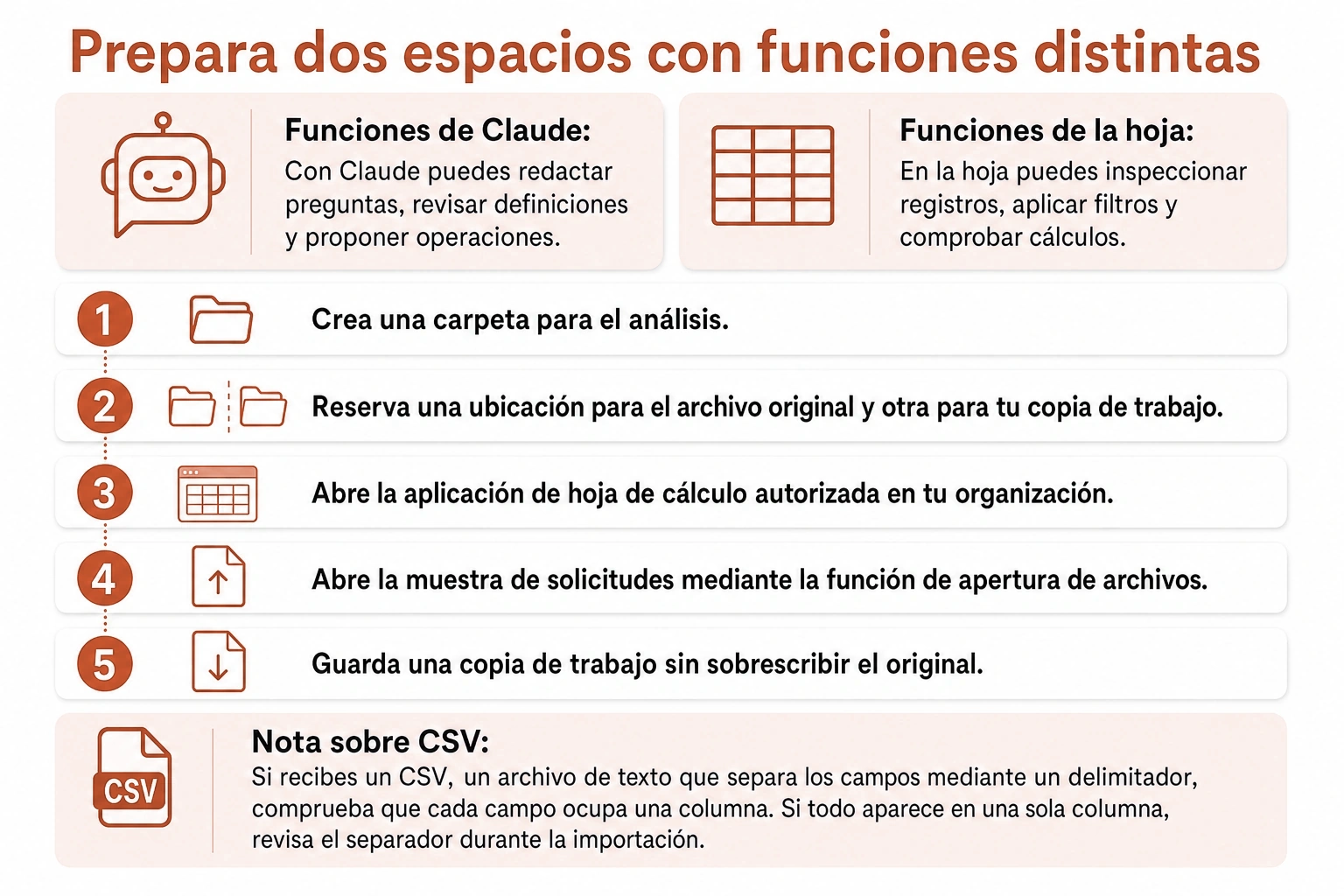
Con Claude puedes redactar preguntas, revisar definiciones y proponer operaciones. Utilízalo como borrador de trabajo. Claude también puede efectuar operaciones cuando dispone de funciones adecuadas, pero debes revisar sus resultados y conservar el procedimiento. Por ejemplo, puedes pedirle una propuesta para contar solicitudes por canal. La petición describe la tarea.
En la hoja de cálculo puedes inspeccionar registros, aplicar filtros y comprobar cálculos. Utilízala como mesa de comprobación. Por ejemplo, puedes comprobar la propuesta de Claude filtrando las filas correspondientes. La operación aporta una comprobación reproducible.

Prepara el espacio de trabajo

  1. 1

    Crear carpeta

    Crea una carpeta para el análisis.

  2. 2

    Reservar ubicaciones

    Reserva una ubicación para el archivo original y otra para tu copia de trabajo.

  3. 3

    Abrir aplicación

    Abre la aplicación de hoja de cálculo autorizada en tu organización.

  4. 4

    Abrir muestra

    Abre la muestra de solicitudes mediante la función de apertura de archivos.

  5. 5

    Guardar copia

    Guarda una copia de trabajo sin sobrescribir el original.
Paso 1 de 5
Infografía titulada «Preparación en cinco pasos». Bajo el título, dos columnas comparan las funciones de Claude y de la hoja de cálculo. A continuación, aparecen cinco pasos numerados del 1 al 5 en una columna; al final, una franja separada contiene una nota sobre el CSV. La descripción no especifica el texto de la comparación, los pasos ni la nota.
Figura 1: Prepara dos espacios con funciones distintas
Infografía titulada «Preparación en cinco pasos». Bajo el título, dos columnas comparan las funciones de Claude y de la hoja de cálculo. A continuación, aparecen cinco pasos numerados del 1 al 5 en una columna; al final, una franja separada contiene una nota sobre el CSV. La descripción no especifica el texto de la comparación, los pasos ni la nota.

Abre Claude e incorpora la muestra

Utiliza Claude para revisar la estructura y las preguntas, no para sustituir la inspección del archivo. Accede mediante el entorno autorizado de tu organización. Los nombres de las opciones pueden variar según la interfaz disponible; localiza las funciones indicadas sin asumir una denominación concreta.

0:19
Avatar generado con IA
Laura

0:19

Utiliza Claude para revisar la estructura y las preguntas, no para sustituir la inspección del archivo. Accede mediante el entorno autorizado de tu organización. Los nombres de las opciones pueden variar según la interfaz disponible; localiza las funciones indicadas sin asumir una denominación concreta.

Configura lo mínimo

  1. 1

    Abre una conversación nueva

    Inicia una nueva conversación con el asistente para comenzar el procedimiento desde cero.

  2. 2

    Localiza la función para adjuntar archivos

    Busca y accede a la opción o icono destinado a incorporar documentos o archivos en la interfaz.

  3. 3

    Selecciona la copia autorizada de la muestra

    Busca en tu dispositivo y añade la copia autorizada de la muestra requerida.

  4. 4

    Comprueba el archivo incorporado

    Verifica visualmente que el documento figure correctamente como archivo incorporado antes de proceder a redactar y enviar las instrucciones.
Paso 1 de 4

Recorrido en escenas

09:00 · Primera fase

Abre una conversación nueva

Inicia una nueva conversación con el asistente para comenzar el procedimiento desde cero.

12:00 · Segunda fase

Localiza la función para adjuntar archivos

Busca y accede a la opción o icono destinado a incorporar documentos o archivos en la interfaz.

16:00 · Tercera fase

Selecciona la copia autorizada de la muestra

Busca en tu dispositivo y añade la copia autorizada de la muestra requerida.

20:00

Comprueba el archivo incorporado

Verifica visualmente que el documento figure correctamente como archivo incorporado antes de proceder a redactar y enviar las instrucciones.

Escena 1 de 4

Baja con la rueda del ratón o usa los botones.

Abre una conversación nueva

Inicia una nueva conversación con el asistente para comenzar el procedimiento desde cero.

Qué hacer

  • Abrir Claude

Busca y accede a la opción o icono destinado

Buscar y acceder para incorporar documentación

  • Busca y accede a la opción o icono destinado a incorporar documentos o archivos en la interfaz.

Selecciona la copia autorizada de la muestra

Busca en tu dispositivo y añade la copia autorizada de la muestra requerida.

  • Busca en tu dispositivo y añade la copia autorizada de la muestra requerida.

Comprobar el archivo incorporado

Verificar visualmente que el documento figure correctamente como archivo incorporado antes de proceder a redactar y enviar las instrucciones.

  • Verifica visualmente que el documento figure correctamente como archivo incorporado antes de proceder a redactar y enviar las instrucciones.

09:00 · Primera fase

Abre una conversación nueva

Inicia una nueva conversación con el asistente para comenzar el procedimiento desde cero.

La situación

Abre una conversación nueva

Qué hacer

Inicia una nueva conversación con el asistente para comenzar el procedimiento desde cero.

Qué hacer

  • Abrir Claude

12:00 · Segunda fase

Localiza la función para adjuntar archivos

Busca y accede a la opción o icono destinado a incorporar documentos o archivos en la interfaz.

La situación

Busca y accede a la opción o icono destinado

Qué hacer

Buscar y acceder para incorporar documentación

  • Busca y accede a la opción o icono destinado a incorporar documentos o archivos en la interfaz.

16:00 · Tercera fase

Selecciona la copia autorizada de la muestra

Busca en tu dispositivo y añade la copia autorizada de la muestra requerida.

La situación

Selecciona la copia autorizada de la muestra

Qué hacer

Busca en tu dispositivo y añade la copia autorizada de la muestra requerida.

  • Busca en tu dispositivo y añade la copia autorizada de la muestra requerida.

20:00

Comprueba el archivo incorporado

Verifica visualmente que el documento figure correctamente como archivo incorporado antes de proceder a redactar y enviar las instrucciones.

La situación

Comprobar el archivo incorporado

Qué hacer

Verificar visualmente que el documento figure correctamente como archivo incorporado antes de proceder a redactar y enviar las instrucciones.

  • Verifica visualmente que el documento figure correctamente como archivo incorporado antes de proceder a redactar y enviar las instrucciones.

Instrucciones de revisión y manejo de archivos

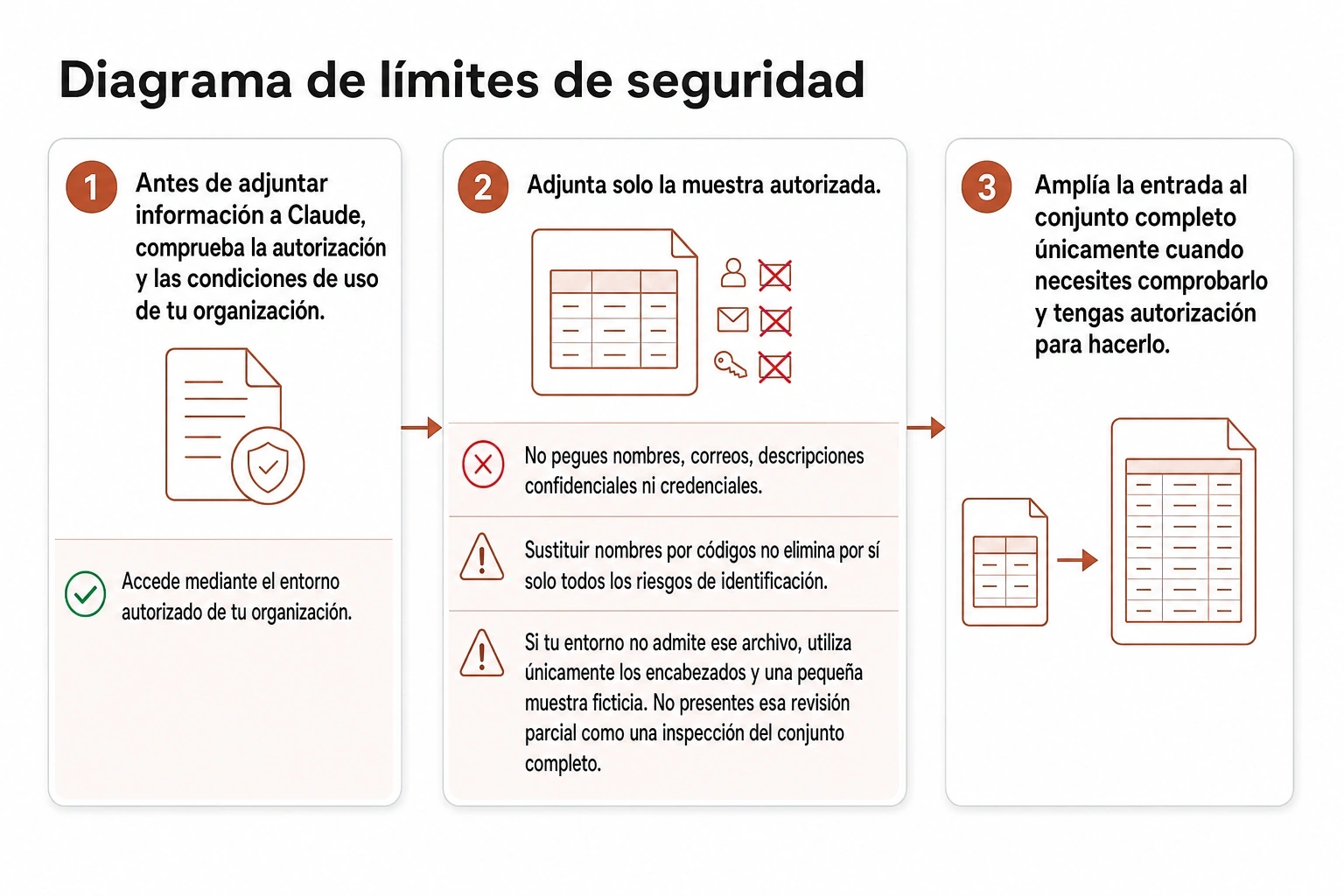
Si tu entorno no admite ese archivo, utiliza únicamente los encabezados y una pequeña muestra ficticia. No presentes esa revisión parcial como una inspección del conjunto completo.
Adjunta solo la muestra autorizada. Amplía la entrada al conjunto completo únicamente cuando necesites comprobarlo y tengas autorización para hacerlo.
Diagrama de límites de seguridad con tres tarjetas conectadas por flechas de izquierda a derecha: «Antes de adjuntar», «Preparación de la entrada» y «Ampliación de la revisión». Explica qué comprobar y qué incluir o excluir al incorporar una muestra en Claude, y en qué condición ampliar la entrada. La descripción no especifica los detalles de esas pautas.
Figura 2: Diagrama de límites de seguridad
Diagrama de límites de seguridad con tres tarjetas conectadas por flechas de izquierda a derecha: «Antes de adjuntar», «Preparación de la entrada» y «Ampliación de la revisión». Explica qué comprobar y qué incluir o excluir al incorporar una muestra en Claude, y en qué condición ampliar la entrada. La descripción no especifica los detalles de esas pautas.

Aviso de seguridad

Antes de adjuntar información a Claude, comprueba la autorización y las condiciones de uso de tu organización. No pegues nombres, correos, descripciones confidenciales ni credenciales. Sustituir nombres por códigos no elimina por sí solo todos los riesgos de identificación.

Abre la muestra y comprueba qué representa una fila

Granularidad de los datos

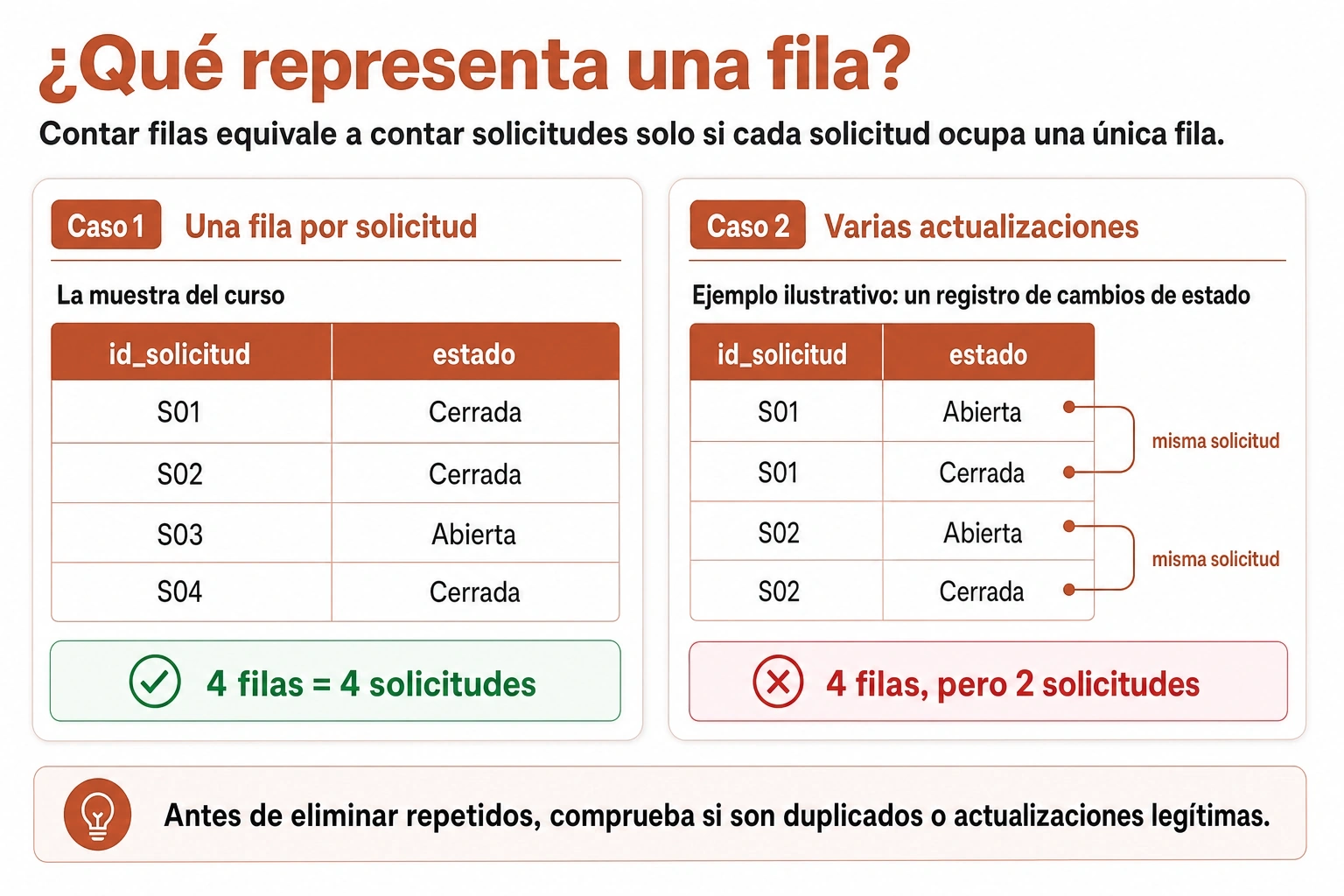
La granularidad es el nivel de detalle de cada registro. Contar filas equivale a contar solicitudes solo si cada solicitud ocupa una única fila; deja de ser así cuando el archivo guarda varias actualizaciones de la misma solicitud.

Infografía titulada «¿Qué representa una fila?» y subtitulada «Contar filas equivale a contar solicitudes solo si cada solicitud ocupa una única fila.» Compara dos casos, cada uno con una tabla de las columnas «id_solicitud» y «estado». Caso 1 — «Una fila por solicitud» («La muestra del curso»): S01 | Cerrada; S02 | Cerrada; S03 | Abierta; S04 | Cerrada. Conclusión correcta: «4 filas = 4 solicitudes». Caso 2 — «Varias actualizaciones» («Ejemplo ilustrativo: un registro de cambios de estado»): S01 | Abierta; S01 | Cerrada; S02 | Abierta; S02 | Cerrada. Las dos filas de S01 son la «misma solicitud», y las dos de S02 también. Conclusión incorrecta si cuentas filas: «4 filas, pero 2 solicitudes». La idea clave de cierre es: «Antes de eliminar repetidos, comprueba si son duplicados o actualizaciones legítimas.»
Figura 3: ¿Qué representa una fila?
Infografía titulada «¿Qué representa una fila?» y subtitulada «Contar filas equivale a contar solicitudes solo si cada solicitud ocupa una única fila.» Compara dos casos, cada uno con una tabla de las columnas «id_solicitud» y «estado». Caso 1 — «Una fila por solicitud» («La muestra del curso»): S01 | Cerrada; S02 | Cerrada; S03 | Abierta; S04 | Cerrada. Conclusión correcta: «4 filas = 4 solicitudes». Caso 2 — «Varias actualizaciones» («Ejemplo ilustrativo: un registro de cambios de estado»): S01 | Abierta; S01 | Cerrada; S02 | Abierta; S02 | Cerrada. Las dos filas de S01 son la «misma solicitud», y las dos de S02 también. Conclusión incorrecta si cuentas filas: «4 filas, pero 2 solicitudes». La idea clave de cierre es: «Antes de eliminar repetidos, comprueba si son duplicados o actualizaciones legítimas.»

Revisión de archivos y orientaciones de respuesta

Tarea: revisar el archivo, sin indicar qué comprobar.

Si sustituyes «revisa» por «resume», orientas la respuesta hacia una descripción, no hacia una comprobación.

DATOS DEL ORIGINAL QUE DEBES CONSERVAR LITERALMENTE (no los resumas, omitas ni alteres; cópialos tal cual): citas literales: "revisa"; "resume".

Si no dispones de un archivo de muestra, reproduce esta tabla sintética en una hoja de cálculo y guarda el archivo como muestra_solicitudes.xlsx.

Ejemplo práctico

Una fila por solicitud

Imagina que revisas solicitudes de un equipo de soporte. En esta muestra hipotética, cada fila representa una solicitud y el estado corresponde al cierre de la extracción, el 4 de octubre de 2026.

id_solicitudfecha_aperturacanalestadofecha_cierre
S012026-10-01CorreoCerrada2026-10-02
S022026-10-02WebCerrada2026-10-04
S032026-10-03CorreoAbierta
S042026-09-30WebCerrada2026-10-01

Comprueba que tienes cuatro registros y cinco columnas, sin contar los encabezados como registro. El identificador no aparece repetido. La fecha de cierre vacía de S03 corresponde a una solicitud abierta, no a una duración de cero días.

Revisa también que las fechas tengan tipo fecha, no solo una apariencia similar. No elimines identificadores repetidos sin comprobar antes si representan duplicados o actualizaciones legítimas.

Pide una revisión delimitada

Un prompt es la instrucción que envías al modelo. Cuanto mejor delimitas la tarea, más fácil resulta revisar la respuesta, aunque una instrucción precisa no evita todos los errores del modelo.

Esta versión básica te permite iniciar la conversación, pero deja indefinida la revisión:

PromptTEXT
Revisa el archivo adjunto.

Revisión de archivos y orientaciones de respuesta

Tarea: revisar el archivo, sin indicar qué comprobar.

Si sustituyes «revisa» por «resume», orientas la respuesta hacia una descripción, no hacia una comprobación.

DATOS DEL ORIGINAL QUE DEBES CONSERVAR LITERALMENTE (no los resumas, omitas ni alteres; cópialos tal cual): citas literales: "revisa"; "resume".

Añade contexto para centrar la revisión en la estructura de solicitudes:

PromptTEXT
Revisa el archivo adjunto. Cada fila debería representar una solicitud.
  • Contexto nuevo: presentas la unidad esperada como una hipótesis que debes contrastar.

Hipótesis de la unidad

Si cambias «solicitud» por «cambio de estado», modificas el criterio con el que interpretarás las filas.

Añade una entrega concreta para comprobar que Claude puede identificar los campos:

PromptTEXT
Revisa el archivo adjunto. Cada fila debería representar una solicitud.
Enumera sus encabezados sin inventar campos que no puedas leer.
  • Tarea y formato nuevos: solicitas una enumeración de encabezados.
  • Restricción nueva: limitas la respuesta a campos legibles del archivo.

Conclusión de la lección

Lo que hemos visto

Si pides cantidades, es necesario comprobarlas con un recuento independiente. Para esta prueba mínima, se deben contrastar los encabezados de la respuesta con los visibles en la hoja; si no coinciden, hay que revisar qué archivo se ha incorporado.

Definir pregunta, población, periodo y métrica con un ejemplo.

Preguntas y métricas de gestión

Delimita la necesidad de gestión

Una pregunta de gestión transforma una necesidad en algo que puedes responder con registros concretos. Puedes delimitar bien una pregunta y, aun así, no disponer de los datos necesarios para responderla.
Elementos para revisar la atención de solicitudes

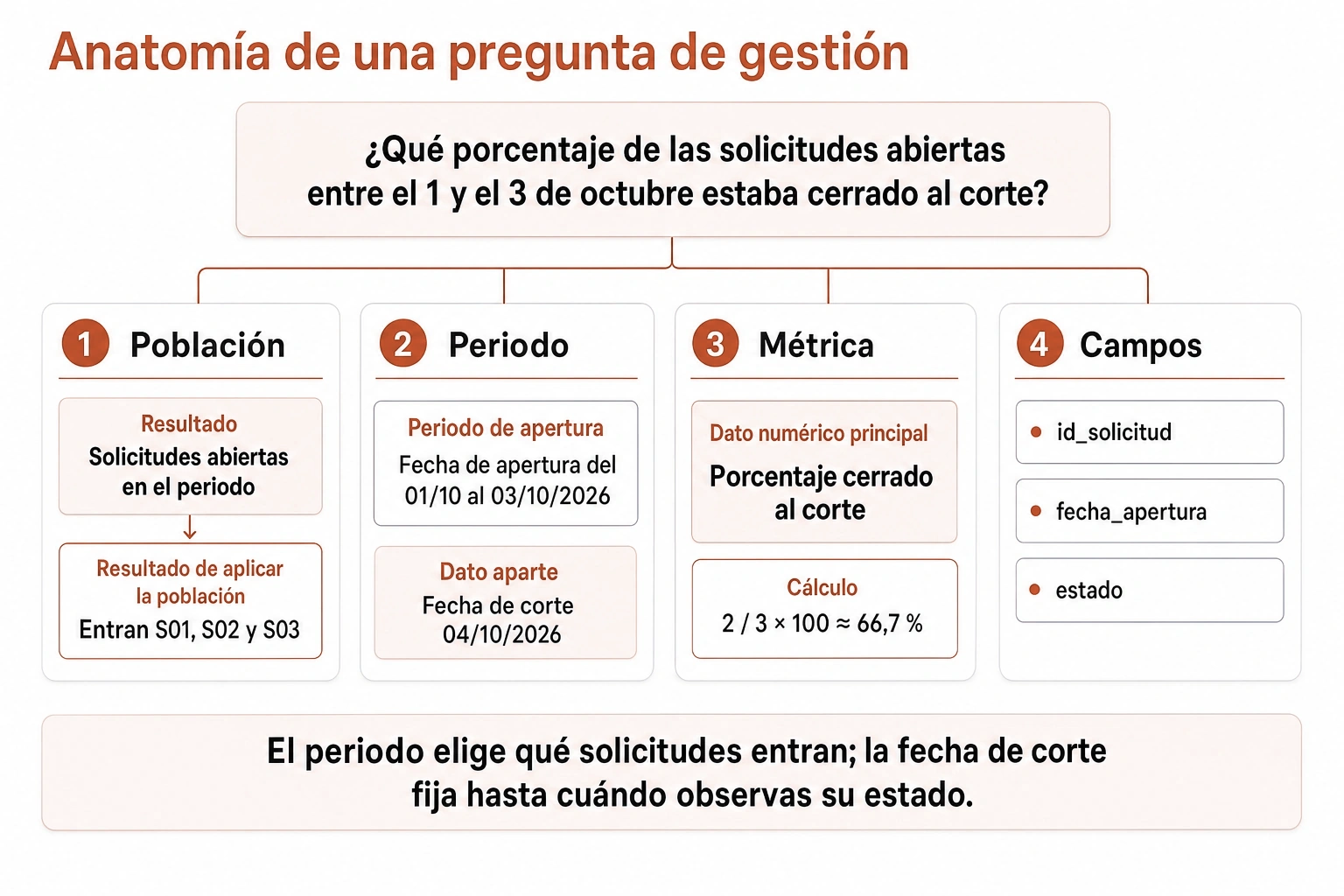
Los registros que incluyes según una regla documentada. Con la muestra, selecciona las solicitudes abiertas entre el 1 y el 3 de octubre de 2026, ambos incluidos.
Las fechas que delimitan la selección. Indica qué fecha del registro utilizas. No confundas ese periodo de apertura con la fecha de corte, el 4 de octubre, que fija hasta cuándo observas su estado.
La medida calculada mediante una regla. Su nombre no basta si cambias la fórmula.

Ejemplo práctico

Dos preguntas verificables

Puedes formular estas dos preguntas sobre la muestra:

ElementoPregunta sobre cierrePregunta sobre duración
Pregunta¿Qué porcentaje de las solicitudes abiertas entre el 1 y el 3 de octubre estaba cerrado al corte?¿Cuál fue la duración media de las solicitudes abiertas en ese periodo y cerradas al corte?
PoblaciónSolicitudes abiertas en el periodoSolicitudes abiertas en el periodo y cerradas al corte
PeriodoApertura del 01/10/2026 al 03/10/2026El mismo periodo de apertura
MétricaPorcentaje cerrado al 04/10/2026Media de días naturales entre apertura y cierre
Camposid_solicitud, fecha_apertura, estadoid_solicitud, fecha_apertura, fecha_cierre, estado

Entran S01, S02 y S03. S04 está cerrada, pero se abrió el 30 de septiembre: queda fuera del periodo aunque cumpla el estado. Para comprobar el porcentaje, cuentas dos solicitudes cerradas entre tres solicitudes elegibles:

$$\text{Porcentaje cerrado}=\frac{\text{Solicitudes cerradas}}{\text{Solicitudes elegibles}}\times100 =\frac{2}{3}\times100\approx66{,}7\,\%$$

Para la duración, restas las fechas de cada solicitud cerrada. Obtienes 1 día para S01 y 2 días para S02:

$$\text{Duración media}=\frac{\sum\text{Duraciones}}{\text{Solicitudes cerradas}} =\frac{1+2\ \text{días}}{2}=1{,}5\ \text{días}$$

Interpretas que dos de las tres solicitudes estaban cerradas y que esas dos duraron una media de un día y medio. No atribuyas esa duración a S03, que sigue abierta, ni la utilices como prueba de calidad del servicio.

Infografía titulada «Anatomía de una pregunta de gestión». Una pregunta central se descompone en cuatro partes: «¿Qué porcentaje de las solicitudes abiertas entre el 1 y el 3 de octubre estaba cerrado al corte?». 1. «Población»: «Solicitudes abiertas en el periodo». Resultado: «Entran S01, S02 y S03». 2. «Periodo»: «Fecha de apertura del 01/10 al 03/10/2026». Dato aparte: «Fecha de corte 04/10/2026». 3. «Métrica»: «Porcentaje cerrado al corte». Cálculo: «2 / 3 × 100 ≈ 66,7 %». 4. «Campos»: «id_solicitud», «fecha_apertura», «estado». Como idea clave: «El periodo elige qué solicitudes entran; la fecha de corte fija hasta cuándo observas su estado.»
Figura 4: Anatomía de una pregunta de gestión
Infografía titulada «Anatomía de una pregunta de gestión». Una pregunta central se descompone en cuatro partes: «¿Qué porcentaje de las solicitudes abiertas entre el 1 y el 3 de octubre estaba cerrado al corte?». 1. «Población»: «Solicitudes abiertas en el periodo». Resultado: «Entran S01, S02 y S03». 2. «Periodo»: «Fecha de apertura del 01/10 al 03/10/2026». Dato aparte: «Fecha de corte 04/10/2026». 3. «Métrica»: «Porcentaje cerrado al corte». Cálculo: «2 / 3 × 100 ≈ 66,7 %». 4. «Campos»: «id_solicitud», «fecha_apertura», «estado». Como idea clave: «El periodo elige qué solicitudes entran; la fecha de corte fija hasta cuándo observas su estado.»

Define una métrica comprobable

Una métrica es una regla que transforma datos en una medida: necesitas sus campos y su operación, no solo su nombre. Una regla bien definida puede producir un resultado poco representativo si tus datos están incompletos.

Ejemplo práctico

Volumen y tiempo de resolución

Con la misma población, las solicitudes abiertas del 1 al 3 de octubre de 2026, puedes definir dos métricas distintas:

  • Volumen por canal: cuenta identificadores únicos por canal después de filtrar la apertura. Necesitas id_solicitud, fecha_apertura y canal. En la muestra obtienes dos solicitudes por correo (S01 y S03) y una por web (S02).
  • Tiempo medio de resolución: promedia los días naturales entre apertura y cierre de las solicitudes cerradas al corte. Necesitas id_solicitud, fecha_apertura, fecha_cierre y estado.
$$\text{Tiempo medio}=\frac{\sum \text{duraciones válidas}}{\text{número de solicitudes cerradas válidas}}$$

Aplicada a la muestra, la regla da el día y medio del ejemplo anterior. Con fechas sin hora, no puedes interpretar el resultado como horas efectivas de atención, y no mide la espera de S03, que sigue abierta.

Comprobación de fechas

Para comprobarlo en la hoja, filtra la población, calcula cada diferencia entre fechas y aplica el promedio sobre esas duraciones. Si encuentras cierres anteriores a aperturas, registra el problema y revisa el origen; no aceptes esas duraciones como válidas.

Conserva una ficha vinculada al archivo

Trazabilidad y documentación

La trazabilidad te permite reconstruir de dónde procede un resultado y qué operaciones has aplicado. Una cifra aislada no permite revisar sus componentes, y conservar documentación no demuestra por sí solo que el cálculo sea correcto.

Guarda junto a tu copia de trabajo una ficha con el nombre y la ubicación del archivo, hoja utilizada, fecha de extracción si la conoces, significado de una fila y limitaciones detectadas.

Para cada pregunta, registra población, periodo, métrica, campos y operación de comprobación.

Ejercicio práctico 1

Las piezas de una pregunta de gestión

Para la pregunta sobre el porcentaje de solicitudes cerradas al corte, cada elemento de la ficha recoge un dato distinto:

Relaciona cada dato con su elemento de la ficha.

Arrastra un término encima de otro para intercambiarlos. Con el teclado: Espacio para agarrarlo, flechas para elegir con cuál cambiarlo y Espacio para intercambiarlos.

  1. 1Las solicitudes abiertas en el periodo.
  2. 2Apertura del 01/10/2026 al 03/10/2026.
  3. 3Solicitudes cerradas entre solicitudes elegibles, por 100.
  4. 4id_solicitud, fecha_apertura y estado.
  5. 5El 4 de octubre de 2026.
  1. Periodo
  2. Métrica
  3. Campos
  4. Fecha de corte
  5. Población

  1. Las solicitudes abiertas en el periodo. → Población
  2. Apertura del 01/10/2026 al 03/10/2026. → Periodo
  3. Solicitudes cerradas entre solicitudes elegibles, por 100. → Métrica
  4. id_solicitud, fecha_apertura y estado. → Campos
  5. El 4 de octubre de 2026. → Fecha de corte

El periodo decide qué solicitudes entran; la fecha de corte fija hasta cuándo observas su estado. Por eso son dos elementos distintos aunque los dos sean fechas.

Descarga tu respuesta antes de salir: no se guarda en la plataforma.

Análisis de datos con IA

Preparar los datos: estructura, fuentes, calidad y protección

Aprenderás a inspeccionar la tabla analizando filas, campos, tipos de datos, fechas, ausencias y duplicados, garantizando además la protección y trazabilidad del archivo de origen.
1 actividad

Filas, campos y tipos de datos; fechas, ausencias y duplicados.

Inspección de la tabla

Campos, tipos y categorías

Buenas prácticas en tablas de datos

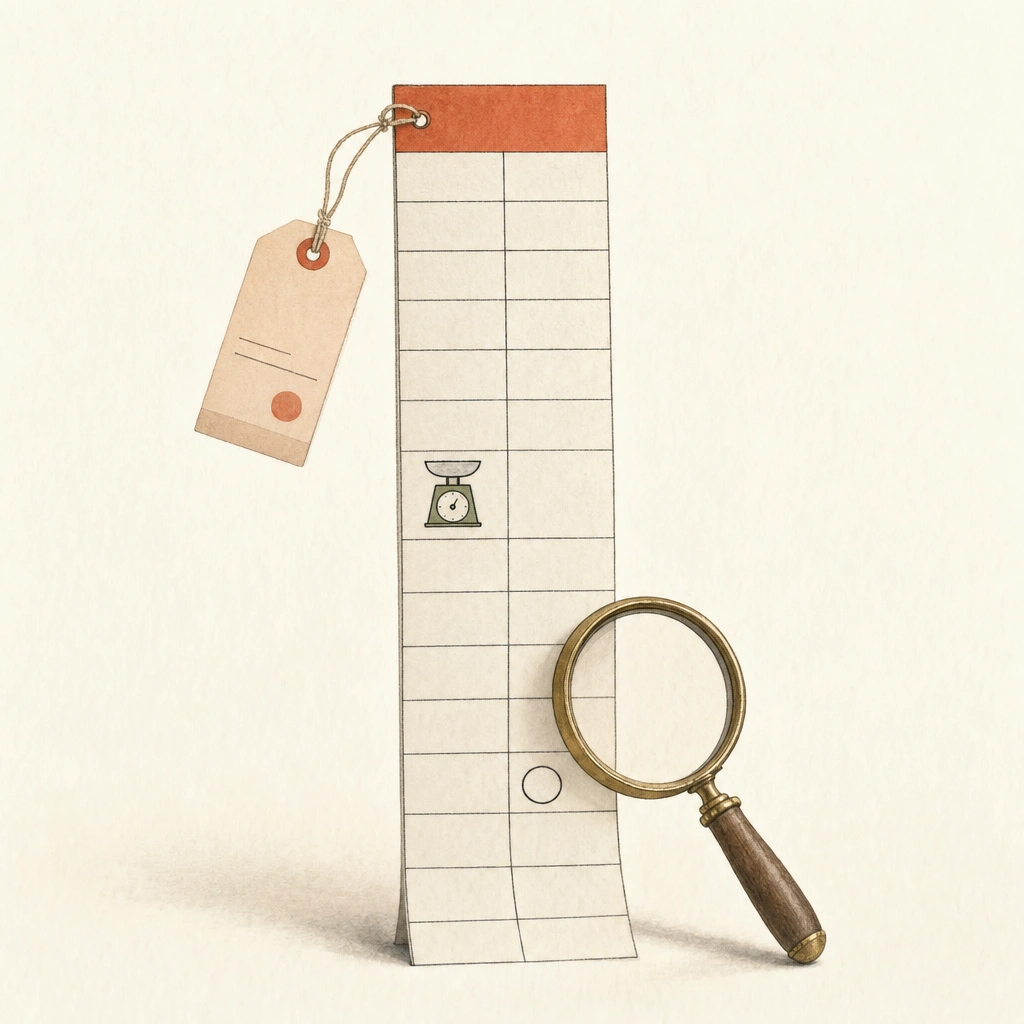
Columna de una hoja de cálculo con una etiqueta atada a su encabezado y una lupa apoyada; en sus celdas, una báscula y un círculo.

Significado de cada columna

Un identificador compuesto por cifras puede necesitar tratamiento de texto para conservar ceros iniciales; un peso necesita un tipo numérico y una unidad explícita.

Cuadrícula ordenada de fichas de papel con una fila de encabezado en terracota y una regla junto a uno de sus bordes.

Organización de la tabla

Así puedes filtrar registros sin confundir observaciones con resultados calculados.

Diccionario de campos

El diccionario de campos recoge el significado, el tipo y las reglas de cada columna. Te ayuda a interpretar los datos, pero no demuestra que correspondan con la realidad: definir un peso en kilogramos no confirma que la medición original fuera correcta.

Caso práctico

Recepciones de materiales recuperables

Trabajas con una tabla hipotética de una instalación que recibe materiales recuperables. Cada fila debe representar una recepción y cada identificador debe aparecer una sola vez. Utilizas exclusivamente estos datos inventados:

Fila de origenid_recepcionfecha_recepcionmaterialpeso_kg
1R0118/04/2026Cartón120,5
2R022026-04-19carton85
3R022026-04-19carton85
4R0304/05/2026VidrioVacío
5R0431/04/2026vidrio42
6R052026-04-20CARTÓN90

La columna «Fila de origen» permite localizar cada registro; no pertenece al archivo recibido. En este supuesto, dispones de confirmación de que la fila 3 procede de una repetición técnica durante la exportación. No dispones de confirmación sobre la interpretación de la fecha de R03.

Prepara el diccionario antes de depurar:

Claude

CampoSignificado y tipoRegla de trabajo
id_recepcionCódigo de recepción, textoObligatorio y único
fecha_recepcionDía de recepción, fechaFecha válida; desconocida si no puedes resolverla
materialGrupo de material, texto categóricoCartón o Vidrio para esta práctica
peso_kgPeso recibido, número decimalKilogramos; ausencia distinta de cero
fila_origenLocalizador añadido, enteroReferencia estable al registro recibido

Categorías y normalización de datos

Las categorías son los valores permitidos de un campo clasificatorio. Normalizar consiste en unificar representaciones equivalentes sin cambiar su significado. En la tabla, puedes convertir «carton» y «CARTÓN» en «Cartón», y «vidrio» en «Vidrio»; no puedes convertir un material desconocido en «Cartón» por ser el más frecuente.
Aplica sustituciones mediante una correspondencia explícita y comprueba los valores distintos antes y después. Esta técnica sirve para variantes confirmadas; no conviene utilizar coincidencias aproximadas para fusionar categorías cuyo significado no hayas verificado.

Fechas, ausencias y duplicados

Cambiar la apariencia de una celda no convierte necesariamente su contenido en una fecha utilizable. Comprueba que puedes ordenar cronológicamente los valores y que la hoja los reconoce como fechas, no solo como texto.

Procedimiento para normalizar fechas

  1. 1

    Guardar valor en referencia

    Conserva el valor recibido en una columna de referencia antes de aplicar cualquier conversión o modificación.

  2. 2

    Convertir fechas confirmables

    Convierte únicamente fechas cuyo significado puedas confirmar. En la muestra, puedes convertir 18/04/2026 (R01) en 2026-04-18, porque no existe un mes 18. Mantén 04/05/2026 (R03) pendiente porque podría representar dos días diferentes.

  3. 3

    Aplicar formato estándar

    Utiliza la presentación año-mes-día para evitar ambigüedades en las fechas procesadas.

  4. 4

    Registrar incidencias

    Registra los valores imposibles o pendientes en una columna de incidencia. Marca 31/04/2026 (R04) como fecha inválida, porque abril tiene 30 días; no la desplaces automáticamente a mayo.
Paso 1 de 4

Tratamiento de valores ausentes

Cuadrícula de celdas rellenas con una sola celda vacía, marcada con línea discontinua, y una nota doblada sujeta con chincheta a su lado.

Valor ausente

Indica que no dispones del dato, aunque necesitas documentar el motivo cuando lo conoces. No equivale a cero ni permite deducir por qué falta.
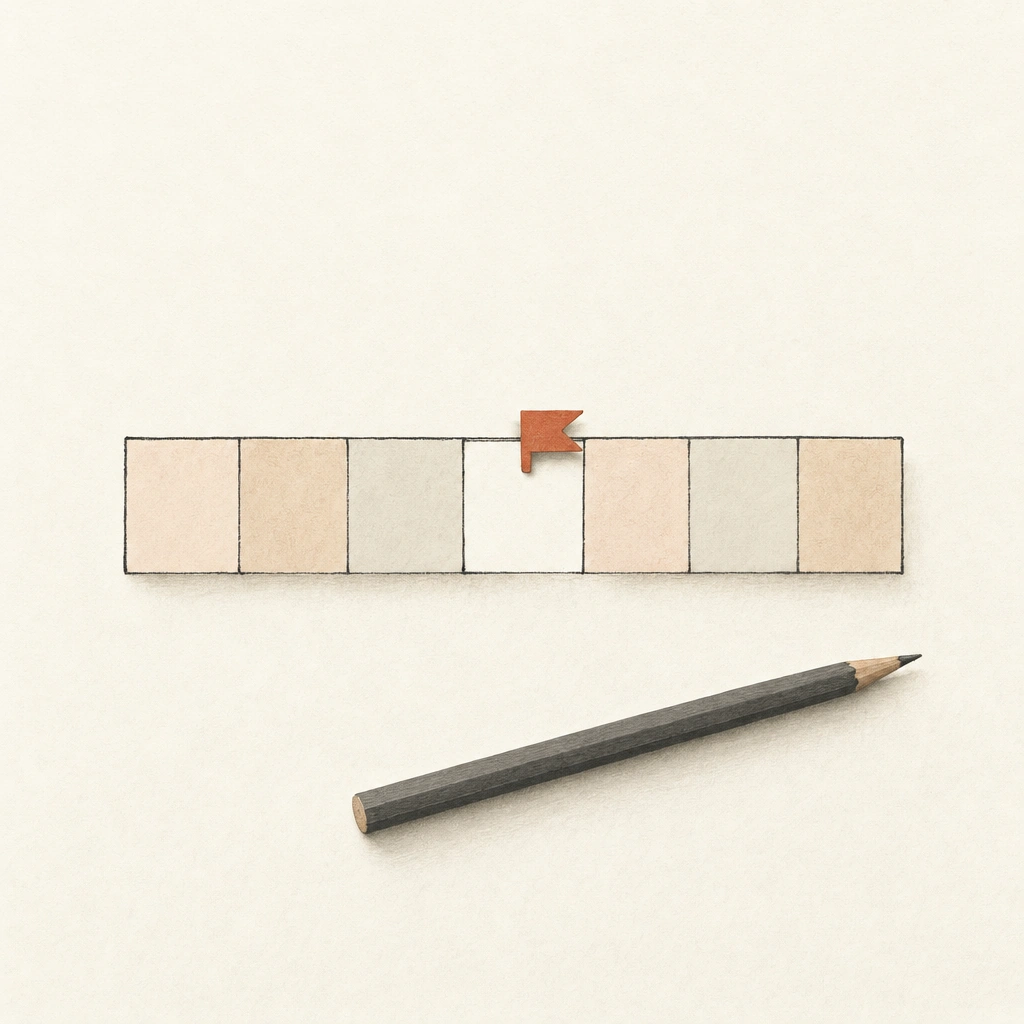
Celda vacía con un banderín terracota que la marca como desconocida y un lápiz apartado, sin usar.

Tratamiento en R03

Conserva el peso vacío y añade el estado Desconocido. Si sustituyes el vacío por cero, introducirás una cantidad que la fuente no aporta.

Gestión de duplicados

Un duplicado es una repetición indebida según la regla de identificación. Compáralo con recibir dos copias del mismo albarán: no representan necesariamente dos entregas. La analogía deja de valer cuando recibes dos entregas distintas con materiales iguales.

Compara los campos de negocio, sin incluir fila_origen. Puedes retirar la fila 3 de la copia de trabajo porque tienes confirmación de que es una repetición técnica. Si dos filas comparten identificador, pero discrepan en el peso, registra el conflicto: elegir la más completa no demuestra que sea correcta.
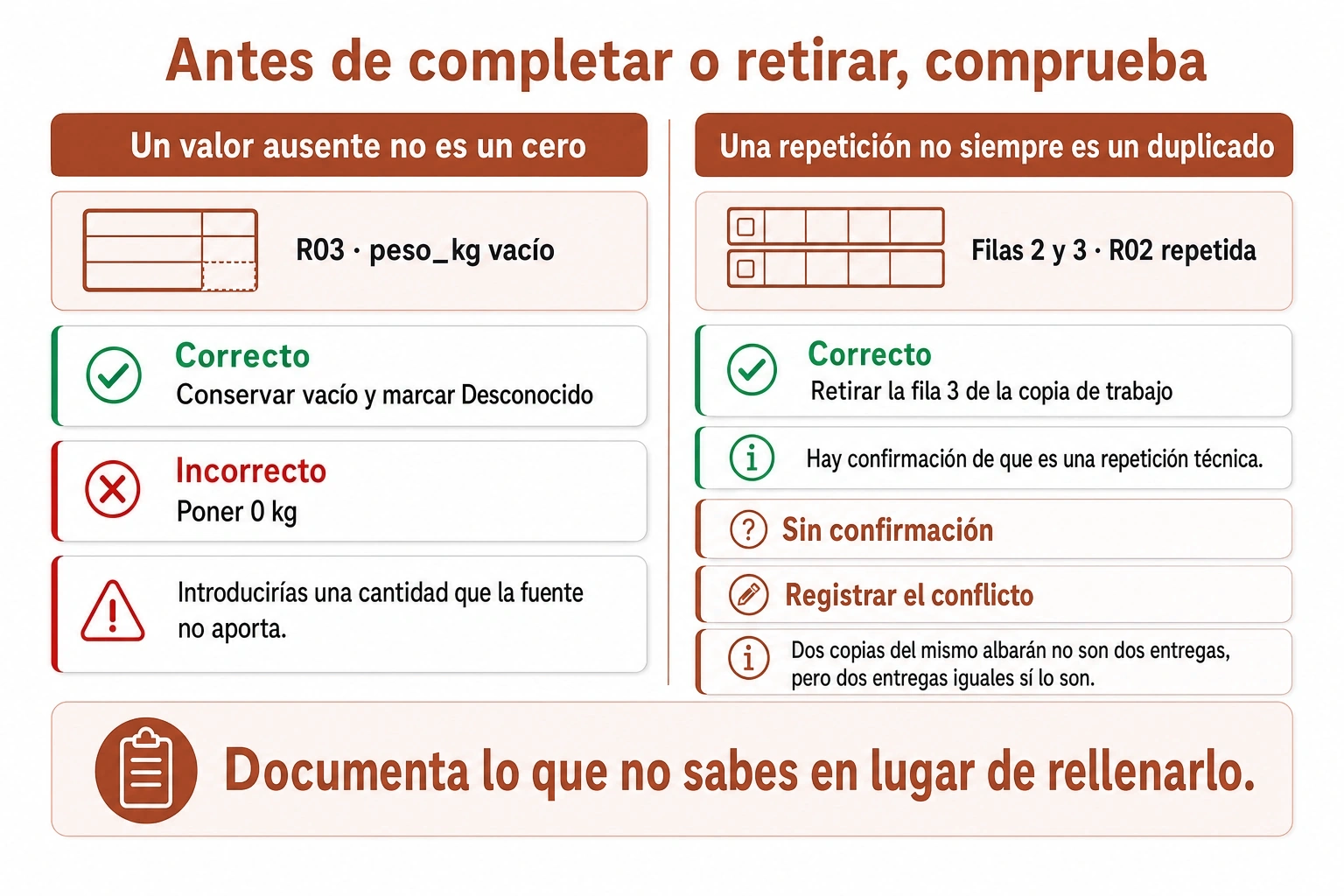
Infografía titulada «Antes de completar o retirar, comprueba», organizada en dos ideas comparativas. La primera dice «Un valor ausente no es un cero» y muestra el caso «R03 · peso_kg vacío». Como correcto, indica «Conservar vacío y marcar Desconocido». Como incorrecto, indica «Poner 0 kg» y explica: «Introducirías una cantidad que la fuente no aporta.» La segunda idea dice «Una repetición no siempre es un duplicado» y muestra el caso «Filas 2 y 3 · R02 repetida». Con confirmación, indica «Retirar la fila 3 de la copia de trabajo» y explica: «Hay confirmación de que es una repetición técnica.» Sin confirmación, indica «Registrar el conflicto» y explica: «Dos copias del mismo albarán no son dos entregas, pero dos entregas iguales sí lo son.» Como cierre, destaca: «Documenta lo que no sabes en lugar de rellenarlo.»
Figura 5: Antes de completar o retirar, comprueba
Infografía titulada «Antes de completar o retirar, comprueba», organizada en dos ideas comparativas. La primera dice «Un valor ausente no es un cero» y muestra el caso «R03 · peso_kg vacío». Como correcto, indica «Conservar vacío y marcar Desconocido». Como incorrecto, indica «Poner 0 kg» y explica: «Introducirías una cantidad que la fuente no aporta.» La segunda idea dice «Una repetición no siempre es un duplicado» y muestra el caso «Filas 2 y 3 · R02 repetida». Con confirmación, indica «Retirar la fila 3 de la copia de trabajo» y explica: «Hay confirmación de que es una repetición técnica.» Sin confirmación, indica «Registrar el conflicto» y explica: «Dos copias del mismo albarán no son dos entregas, pero dos entregas iguales sí lo son.» Como cierre, destaca: «Documenta lo que no sabes en lugar de rellenarlo.»

Solicitud de revisión adicional

  1. Entorno autorizado

    Abre Claude en el entorno autorizado por tu organización.

  2. Muestra hipotética

    Inicia una conversación y utiliza únicamente la muestra hipotética.

  3. Verificación de datos

    Comprueba que el texto incorporado contiene las seis filas y los encabezados previstos.

  4. Permisos del archivo

    Si trabajas con un archivo real, confirma primero los permisos descritos en el epígrafe «Protección y trazabilidad del archivo».

Solicitud de revisión adicional

0:28
Avatar generado con IA
Laura · Profesora

0:28

Antes de pedirle a Claude una revisión adicional, repasa estos cuatro puntos. Primero, abre Claude solo en el entorno que autoriza tu organización. Después, inicia una conversación y trabaja únicamente con la muestra hipotética. Comprueba que el texto que incorporas tiene las seis filas y los encabezados previstos. Y si trabajas con un archivo real, confirma antes sus permisos. Así tu revisión empieza con buen pie.

Cuando quieras explorar posibles problemas, puedes partir de una petición básica:

PromptTEXT
Revisa esta tabla y enumera posibles incidencias.
[TABLA HIPOTÉTICA]

Elementos de la instrucción

Tarea: pide detectar incidencias, sin definir todavía su tratamiento.
Contexto: el marcador contiene la tabla que debes sustituir antes de enviar.
Rol, formato y restricciones: no aparecen; la respuesta puede resultar demasiado general. Si cambias «enumera» por «resume», obtendrás una respuesta menos detallada y posiblemente menos útil para localizar registros.

Añade una restricción para separar el diagnóstico de las modificaciones:

PromptTEXT
Revisa esta tabla y enumera posibles incidencias.
[TABLA HIPOTÉTICA]
No modifiques valores ni propongas completar datos desconocidos.

Revisión y restricciones

Lupa revisando una tabla dentro de un límite discontinuo; fuera, un lápiz sujeto con una pinza y un candado.

Restricción añadida

Limita la petición a revisar y evita solicitar una reconstrucción de valores ausentes para prevenir que Claude genere propuestas de corrección que no estén respaldadas por la fuente.
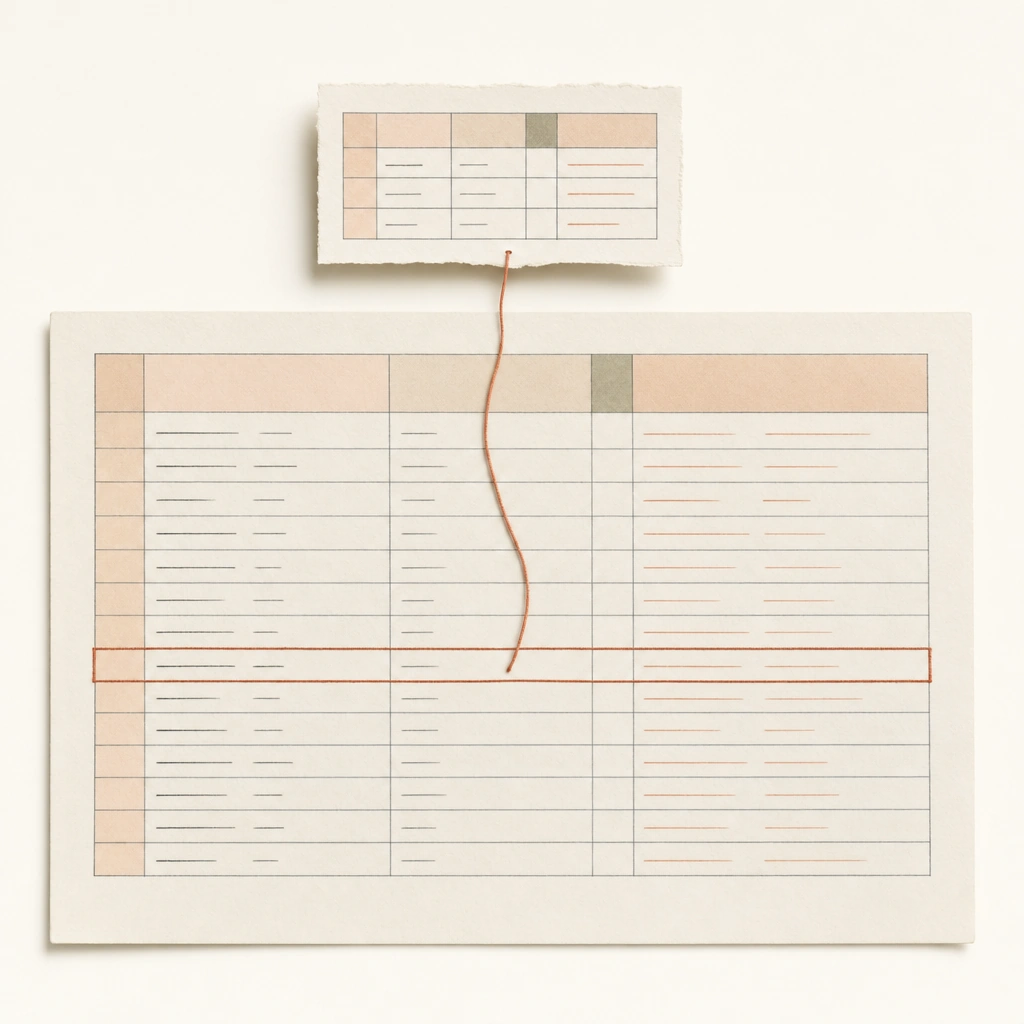
Muestra pequeña de una tabla sobre la hoja completa, unida con un hilo terracota al lugar que ocupa en ella.

Contraste con la tabla completa

Contrasta las observaciones con la tabla completa: una respuesta sobre una muestra no acredita la revisión del archivo entero.
Revisar información permitida y conservar una copia de origen.

Protección y trazabilidad del archivo

Información permitida y cambios

Buenas prácticas para compartir información

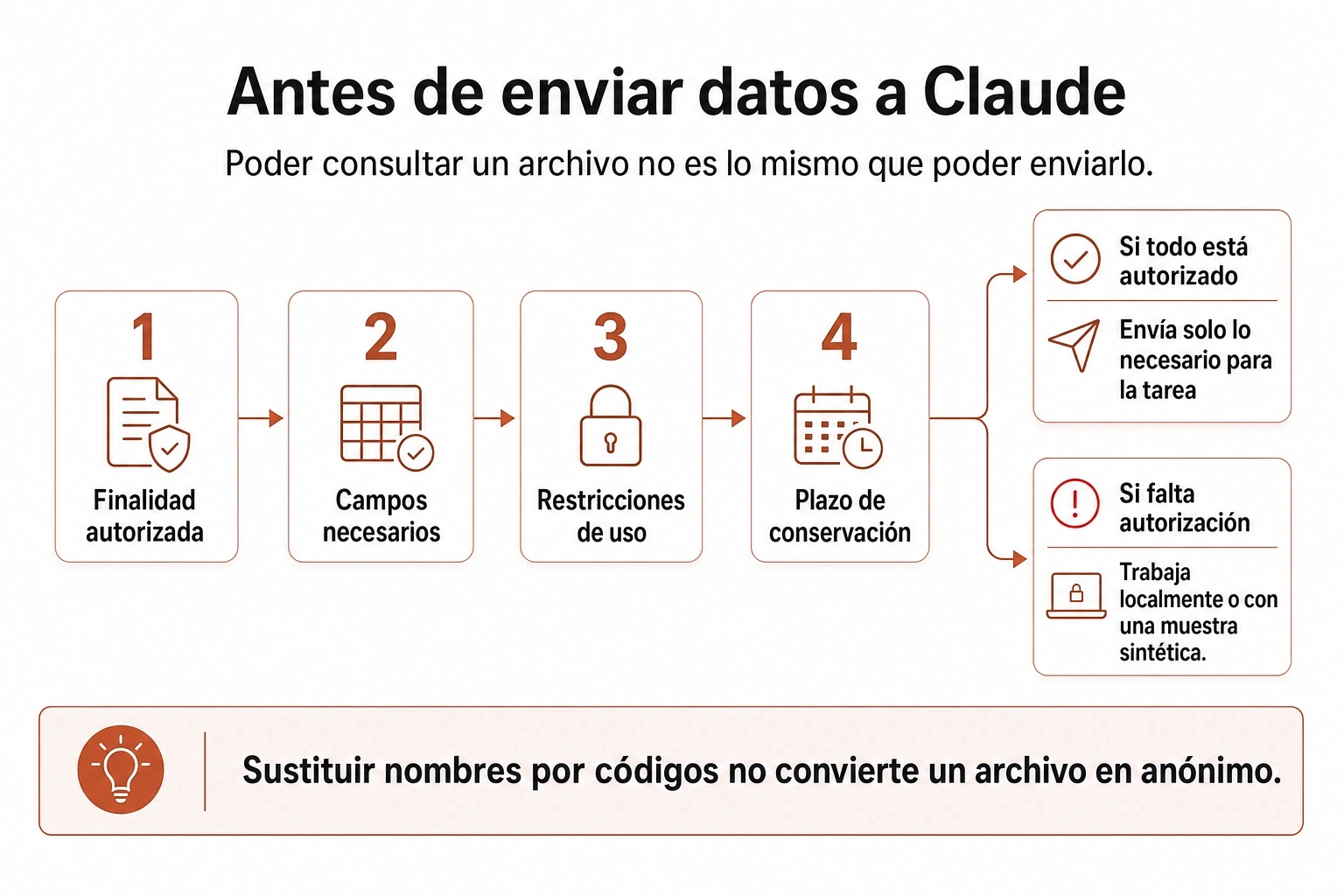
Antes de compartir información con Claude, distingue entre permiso para consultar un archivo y permiso para enviarlo a ese entorno. Comprueba finalidad autorizada, campos necesarios, restricciones de uso y plazo de conservación. Si falta autorización, trabaja localmente o utiliza una muestra sintética.
La minimización consiste en utilizar solo la información necesaria para la tarea. Retirar campos no elimina por sí solo el riesgo de identificación. Para esta práctica bastan los campos de la muestra; no necesitas nombres, contactos ni observaciones internas.
Infografía titulada «Antes de enviar datos a Claude», con el subtítulo «Poder consultar un archivo no es lo mismo que poder enviarlo.» Presenta cuatro comprobaciones en orden: «Finalidad autorizada», «Campos necesarios», «Restricciones de uso» y «Plazo de conservación». Según el resultado, indica dos salidas: si todo está autorizado, «Envía solo lo necesario para la tarea» (minimización); si falta autorización, «Trabaja localmente o con una muestra sintética.» Cierra con la idea clave: «Sustituir nombres por códigos no convierte un archivo en anónimo.»
Figura 6: Antes de enviar datos a Claude
Infografía titulada «Antes de enviar datos a Claude», con el subtítulo «Poder consultar un archivo no es lo mismo que poder enviarlo.» Presenta cuatro comprobaciones en orden: «Finalidad autorizada», «Campos necesarios», «Restricciones de uso» y «Plazo de conservación». Según el resultado, indica dos salidas: si todo está autorizado, «Envía solo lo necesario para la tarea» (minimización); si falta autorización, «Trabaja localmente o con una muestra sintética.» Cierra con la idea clave: «Sustituir nombres por códigos no convierte un archivo en anónimo.»

Aviso de seguridad

No pegues en Claude datos personales, información confidencial ni credenciales. Sustituir nombres por códigos no convierte automáticamente un archivo en anónimo: otras combinaciones de campos pueden permitir identificar a alguien.

Gestión y control de archivos
Protección y copia de trabajo

Conserva el archivo de origen protegido contra escritura y crea una copia de trabajo identificada por versión. Registra procedencia, fecha de recepción, ubicación y autorización. Conserva el original durante el plazo autorizado, no indefinidamente por precaución.

Uso de herramientas y revisión

Claude puede ayudarte a revisar reglas, pero aplica y comprueba los cambios en tu hoja. Contrasta sus observaciones con el diccionario y las reglas confirmadas antes de aceptarlas.

Registro e incidencias

Registra cada cambio con versión, fecha de ejecución, campo, filas afectadas, valor anterior, valor nuevo, regla y comprobación. Escribe también las incidencias pendientes: «fecha ambigua conservada» aporta más trazabilidad que omitirla porque no has corregido nada.

Ejercicio práctico 2

Tu archivo antes de analizarlo

Piensa en un archivo tabular que uses en tu trabajo y que tengas autorización para consultar.

  1. ¿Qué representa una fila de ese archivo, qué incidencia (una fecha, una ausencia o una repetición) tendrías que tratar antes de analizarlo y qué campo no compartirías con Claude?

Tu respuesta depende de tu archivo. Como orientación, en un registro de pedidos a proveedores cada fila es un pedido y su identificador debe aparecer una sola vez. Una fecha como 03/04/2026 quedaría pendiente hasta confirmar si es día-mes o mes-día; un importe vacío se marcaría como desconocido, no como cero; y dos filas con el mismo identificador no se retirarían sin confirmar si son una repetición de la exportación. El campo «responsable» no se compartiría con Claude porque identifica a personas y no hace falta para revisar la tabla. Caben otras respuestas si justificas cada decisión con una regla.

Descarga tu respuesta antes de salir: no se guarda en la plataforma.

Análisis de datos con IA

Explorar, segmentar y calcular con apoyo de IA

3 actividades

Recuentos, sumas, medias, porcentajes, agrupaciones y comparaciones.

Cálculos y comparaciones verificables

Cuando conviertes una pregunta de gestión en un cálculo, define primero qué registros entran, qué periodo cubren y qué unidad representa cada cifra. Después elige la operación: contar registros o identificadores, sumar importes, calcular medias o expresar una parte respecto de un total. Si agrupas por canal, producto o región, aplica la misma definición a cada grupo para que la comparación sea válida.
Importancia del denominador

El denominador determina a qué población se refiere un porcentaje: lo que queda fuera no aparece en el resultado, y su número es la base sobre la que se calcula la proporción. Por eso, indica siempre qué representa y qué filtros lo definieron.

Calcula antes de comparar

Ejemplo práctico

Comparación de pedidos por canal

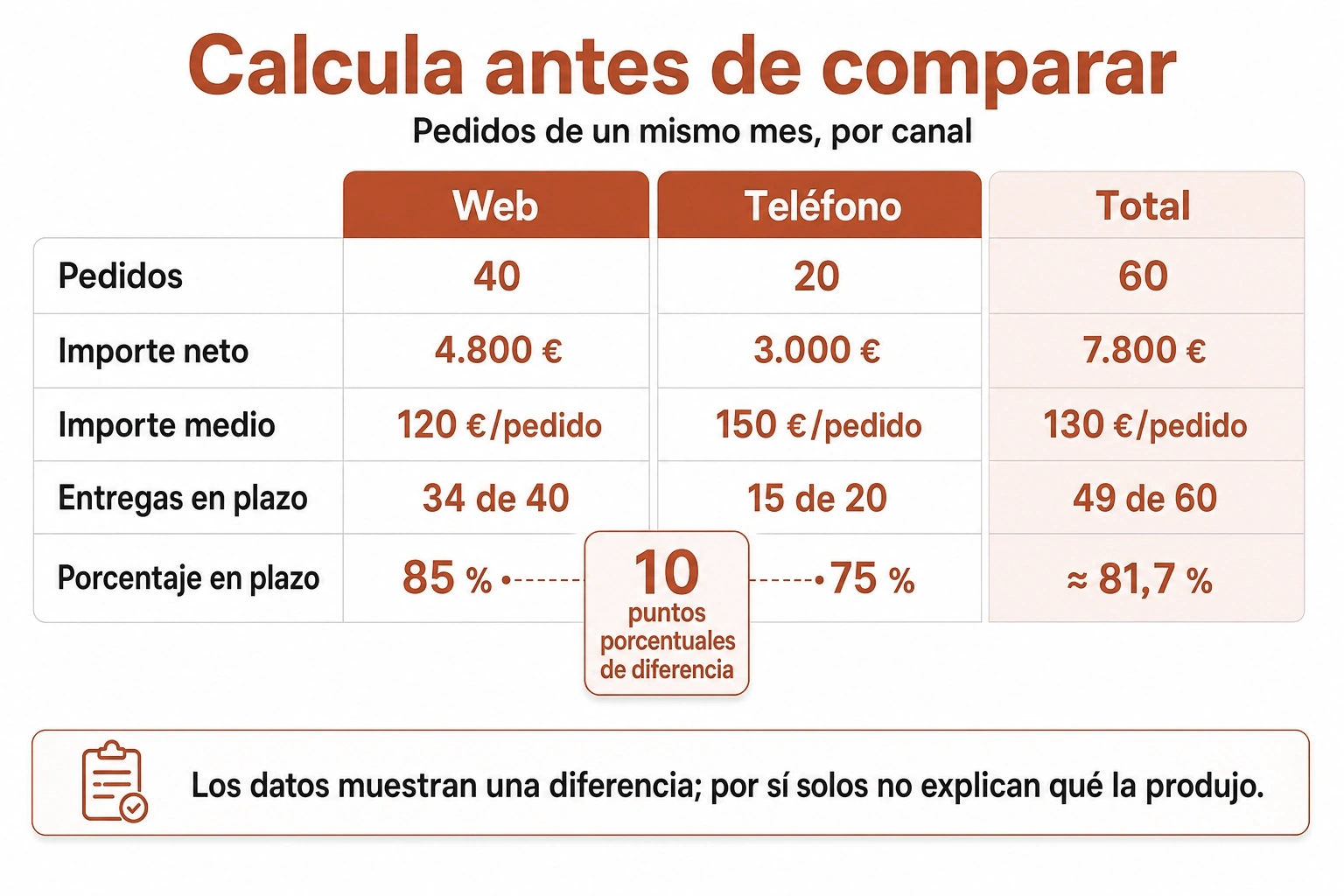
Imagina una empresa de reparto que analiza los pedidos de un mismo mes. Para comparar sus canales, conserva el mismo periodo y define como población los pedidos registrados en ese mes. La tabla agregada contiene recuentos de pedidos, importes netos y entregas realizadas dentro del plazo acordado.

En el canal web hay 40 pedidos, con un importe neto total de 4.800 €; 34 se entregaron dentro del plazo. En el canal telefónico hay 20 pedidos, con un importe neto total de 3.000 €; 15 se entregaron dentro del plazo.

El recuento total es $40 + 20 = 60$ pedidos. La suma de los importes es $4.800\ \text{€} + 3.000\ \text{€} = 7.800\ \text{€}$. El importe medio por pedido es:

$$\frac{7.800\ \text{€}}{60\ \text{pedidos}} = 130\ \text{€/pedido}$$

Para calcular la proporción entregada dentro del plazo, divide las entregas puntuales entre los pedidos del canal y multiplica por 100. En el canal web, $34 / 40 \times 100 = 85\ \%$; en el telefónico, $15 / 20 \times 100 = 75\ \%$. En conjunto, $49 / 60 \times 100 \approx 81{,}7\ \%$.

La media por pedido es de 120 €/pedido en el canal web y 150 €/pedido en el telefónico. El porcentaje de entregas puntuales del canal web supera al telefónico en 10 puntos porcentuales. Los datos muestran una diferencia entre estos grupos durante ese mes; por sí solos no explican qué la produjo.

Infografía titulada «Calcula antes de comparar», con el subtítulo «Pedidos de un mismo mes, por canal». Compara tres columnas: Web, Teléfono y Total. En Pedidos: Web, 40; Teléfono, 20; Total, 60. En Importe neto: Web, 4.800 €; Teléfono, 3.000 €; Total, 7.800 €. En Importe medio: Web, 120 €/pedido; Teléfono, 150 €/pedido; Total, 130 €/pedido. En Entregas en plazo: Web, 34 de 40; Teléfono, 15 de 20; Total, 49 de 60. En Porcentaje en plazo: Web, 85 %; Teléfono, 75 %; Total, ≈ 81,7 %. Entre Web y Teléfono se destaca «10 puntos porcentuales de diferencia». Como cierre, la idea clave dice: «Los datos muestran una diferencia; por sí solos no explican qué la produjo.»
Figura 7: Calcula antes de comparar
Infografía titulada «Calcula antes de comparar», con el subtítulo «Pedidos de un mismo mes, por canal». Compara tres columnas: Web, Teléfono y Total. En Pedidos: Web, 40; Teléfono, 20; Total, 60. En Importe neto: Web, 4.800 €; Teléfono, 3.000 €; Total, 7.800 €. En Importe medio: Web, 120 €/pedido; Teléfono, 150 €/pedido; Total, 130 €/pedido. En Entregas en plazo: Web, 34 de 40; Teléfono, 15 de 20; Total, 49 de 60. En Porcentaje en plazo: Web, 85 %; Teléfono, 75 %; Total, ≈ 81,7 %. Entre Web y Teléfono se destaca «10 puntos porcentuales de diferencia». Como cierre, la idea clave dice: «Los datos muestran una diferencia; por sí solos no explican qué la produjo.»
Revisión y análisis de medias
Verificación de unidades y recuentos

Al revisar una media, comprueba qué valores incluye y qué unidad conserva. Una media de importes por pedido se expresa en euros por pedido; una media de duración necesita una unidad temporal, como días por operación. Si los grupos tienen tamaños distintos, informa también de sus recuentos: una media calculada sobre pocos registros puede representar una base distinta de otra calculada sobre muchos.

Uso de asistencia y validación

Claude puede ayudarte a proponer operaciones y a ordenar los resultados. Para que el análisis sea comprobable, entrega una tabla autorizada o sintética y pide que se indiquen los filtros, las fórmulas y los denominadores. Revisa cada cifra en la hoja de cálculo: la respuesta de Claude no sustituye el recálculo.

La redacción del prompt puede mejorar por capas. Sustituye los marcadores por una tabla agregada sin datos personales.

Una petición genérica indica solo la tarea y deja sin resolver la población, la métrica y la forma de entrega:

PromptTEXT
Analiza [TABLA AGREGADA].
  • “Analiza” es la tarea, pero no concreta qué debe calcularse.
  • “[TABLA AGREGADA]” es el contexto disponible, pero no define el periodo ni las unidades.

Cada capa que añades resuelve una de esas carencias. Esta es la versión completa:

PromptTEXT
Analiza [TABLA AGREGADA] como apoyo de análisis de datos.
La población son [PEDIDOS INCLUIDOS] del periodo [PERIODO]; los importes están expresados en [UNIDAD MONETARIA].
Calcula el recuento de pedidos, el importe total, el importe medio por pedido y el porcentaje de entregas puntuales por [CANAL].
Devuelve una tabla con una fila por canal y columnas para el recuento, el total, la media, el numerador y el denominador de la proporción.
Muestra las fórmulas y los filtros aplicados. Distingue las diferencias observadas de las hipótesis y no presentes una causa como demostrada. Si falta un dato, indícalo sin completarlo.

Elementos de análisis de datos

orienta la respuesta hacia un trabajo de análisis. Se debe conservar la cita literal "como apoyo de análisis de datos".

población, periodo y unidad: evita comparar conjuntos distintos. Si cambias la unidad, actualiza también la etiqueta de las cifras.

métricas y agrupación por canal: reduce el riesgo de recibir una descripción sin los cálculos necesarios. Si agrupas por otra variable, comprueba sus categorías.

una fila por canal, con numerador y denominador: permite verificar cada porcentaje. Sin esas columnas, la tabla es más compacta, pero más difícil de comprobar.

fórmulas, filtros, hipótesis y datos ausentes: separan las cifras observadas de las explicaciones y evitan que se presente como disponible un valor que falta.

Ejercicio práctico 3

El importe medio de los dos canales

Elige la opción correcta.

  1. Una empresa hipotética registra en un mismo periodo 30 pedidos web, con un importe neto de 3.600 € (120 €/pedido), y 20 pedidos por teléfono, con 3.200 € (160 €/pedido). El importe medio por pedido del conjunto es:

Sumas los importes y los divides entre todos los pedidos: $(3.600 + 3.200)\ \text{€} / 50\ \text{pedidos} = 136\ \text{€/pedido}$. Los 140 € salen de promediar las dos medias, un error frecuente cuando los grupos tienen tamaños distintos: el canal web pesa más porque tiene más pedidos.

Descarga tu respuesta antes de salir: no se guarda en la plataforma.

Comprobar operaciones y separar observaciones de explicaciones no demostradas.

Verificación y límites de interpretación

Reconstruye el cálculo

Contrastar cifras y operaciones
Contraste de cifras

Contrasta las cifras principales de Claude con las operaciones de la hoja de cálculo. Para cada resultado, conserva la población, el periodo, los filtros, la unidad y la fórmula. Si cambias cualquiera de esos elementos, no estás comprobando el mismo cálculo.

Verificación en la hoja

En una hoja, puedes filtrar primero los registros incluidos y comprobar el número de filas. Después suma la columna correspondiente y divide por el recuento adecuado para obtener una media. Para un porcentaje, verifica por separado el numerador y el denominador antes de dividir. Confirma que ambos proceden de la misma población y periodo.

Localización y registro

Si una cifra no coincide, localiza la diferencia antes de corregirla. Comprueba si cambió algún filtro, si hay registros repetidos, si una columna contiene unidades distintas o si el cálculo excluyó valores vacíos. Registra qué operación se revisó y qué decisión tomaste; no ajustes la cifra para que coincida con la respuesta de Claude.
Puntos porcentuales vs. variación porcentual

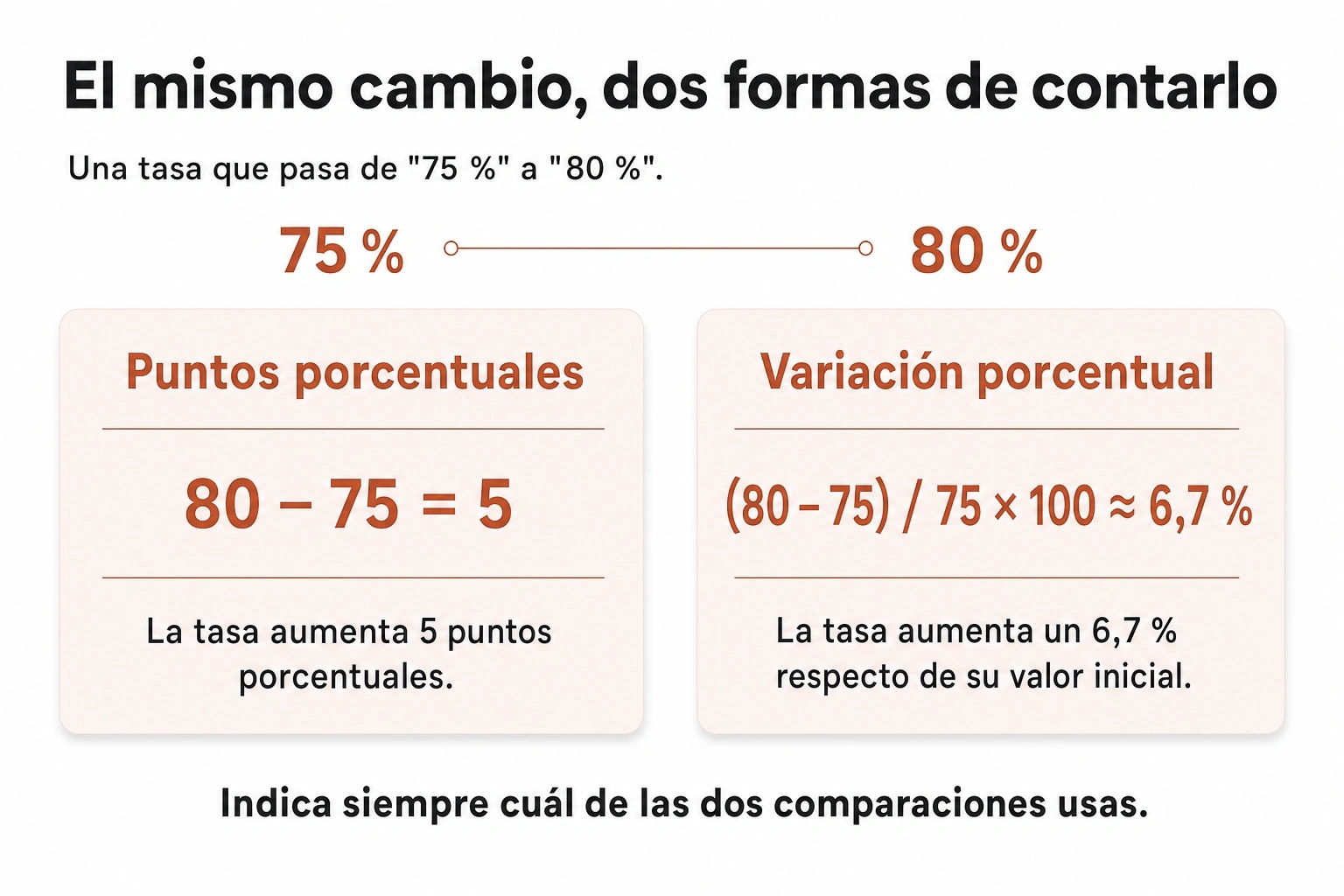
Distingue también los puntos porcentuales de la variación porcentual. Una tasa que pasa del 75 % al 80 % aumenta 5 puntos porcentuales. Su variación relativa es $((80-75)/75)\times100\approx6{,}7\ \%$. Indica cuál de las dos comparaciones usas.

Infografía titulada «El mismo cambio, dos formas de contarlo». Debajo se muestra una tasa que pasa de «75 %» a «80 %», unida por un conector que indica el cambio. En el bloque central aparecen dos lecturas, una junto a otra. A la izquierda, «Puntos porcentuales»: «80 − 75 = 5» y «La tasa aumenta 5 puntos porcentuales.» A la derecha, «Variación porcentual»: «(80 − 75) / 75 × 100 ≈ 6,7 %» y «La tasa aumenta un 6,7 % respecto de su valor inicial.» Como cierre, aparece la idea clave: «Indica siempre cuál de las dos comparaciones usas.»
Figura 8: El mismo cambio, dos formas de contarlo
Infografía titulada «El mismo cambio, dos formas de contarlo». Debajo se muestra una tasa que pasa de «75 %» a «80 %», unida por un conector que indica el cambio. En el bloque central aparecen dos lecturas, una junto a otra. A la izquierda, «Puntos porcentuales»: «80 − 75 = 5» y «La tasa aumenta 5 puntos porcentuales.» A la derecha, «Variación porcentual»: «(80 − 75) / 75 × 100 ≈ 6,7 %» y «La tasa aumenta un 6,7 % respecto de su valor inicial.» Como cierre, aparece la idea clave: «Indica siempre cuál de las dos comparaciones usas.»

Separa el dato de la explicación

Formula las conclusiones en tres niveles. Primero, describe la observación con su población y periodo: por ejemplo, un grupo presenta una media superior. Después, plantea una hipótesis como posible explicación, sin presentarla como resultado del cálculo. Por último, indica qué información adicional necesitarías para comprobar esa hipótesis, como un desglose temporal o datos sobre las condiciones de operación.
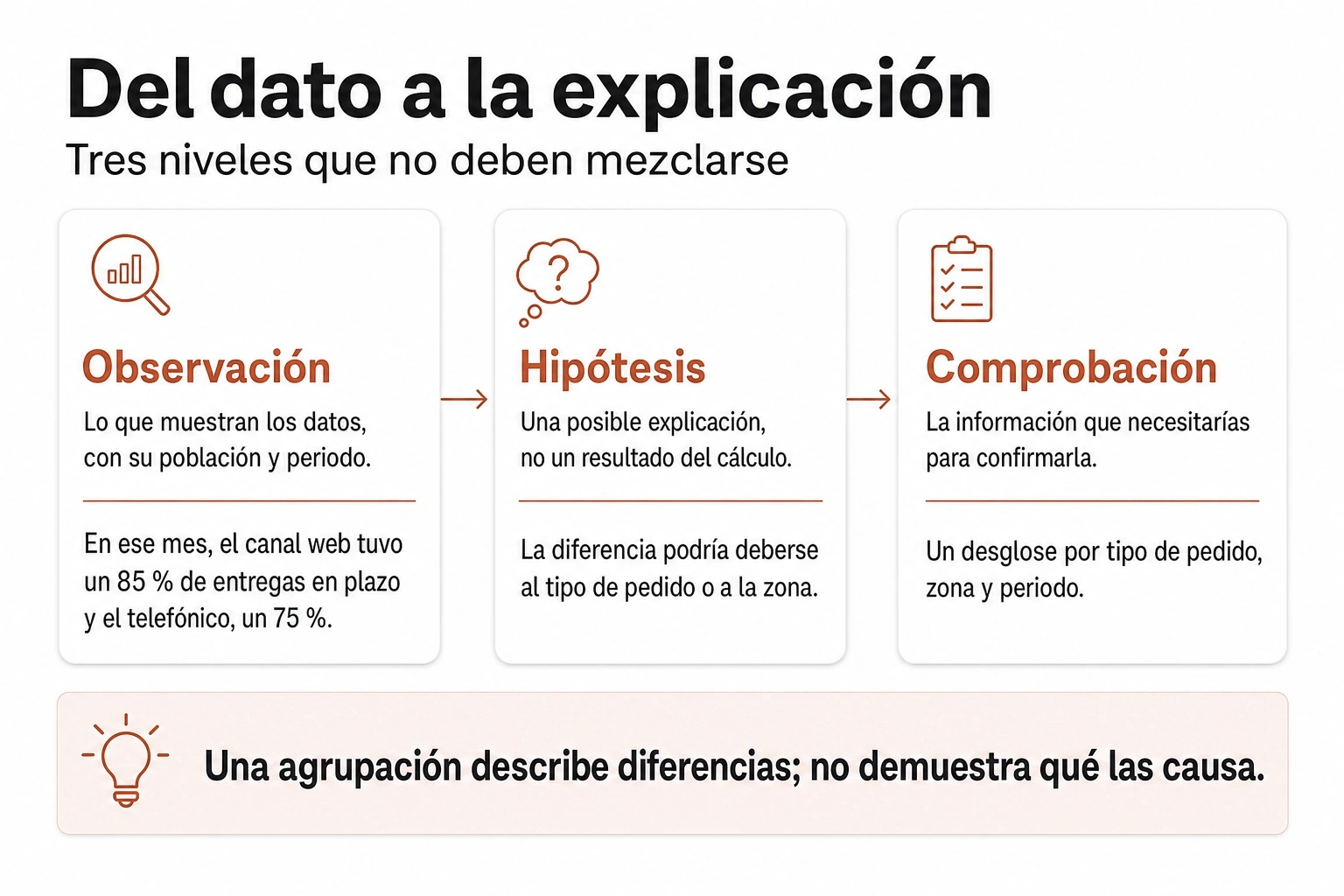
Infografía titulada «Del dato a la explicación», con el subtítulo «Tres niveles que no deben mezclarse». Presenta tres niveles en tarjetas alineadas de izquierda a derecha. «Observación»: «Lo que muestran los datos, con su población y periodo.» Ejemplo: «En ese mes, el canal web tuvo un 85 % de entregas en plazo y el telefónico, un 75 %.» «Hipótesis»: «Una posible explicación, no un resultado del cálculo.» Ejemplo: «La diferencia podría deberse al tipo de pedido o a la zona.» «Comprobación»: «La información que necesitarías para confirmarla.» Ejemplo: «Un desglose por tipo de pedido, zona y periodo.» Como cierre, destaca la idea clave: «Una agrupación describe diferencias; no demuestra qué las causa.»
Figura 9: Del dato a la explicación
Infografía titulada «Del dato a la explicación», con el subtítulo «Tres niveles que no deben mezclarse». Presenta tres niveles en tarjetas alineadas de izquierda a derecha. «Observación»: «Lo que muestran los datos, con su población y periodo.» Ejemplo: «En ese mes, el canal web tuvo un 85 % de entregas en plazo y el telefónico, un 75 %.» «Hipótesis»: «Una posible explicación, no un resultado del cálculo.» Ejemplo: «La diferencia podría deberse al tipo de pedido o a la zona.» «Comprobación»: «La información que necesitarías para confirmarla.» Ejemplo: «Un desglose por tipo de pedido, zona y periodo.» Como cierre, destaca la idea clave: «Una agrupación describe diferencias; no demuestra qué las causa.»
La ilusión del canal más puntual
ContextoUn analista observa diferencias entre grupos en los datos de entrega de distintos canales.
DesafíoAfirmar que un canal produce más entregas puntuales basándose solo en agrupaciones, sin comprobar si los pedidos eran comparables en tipo, zona o periodo.
Buena prácticaComprobar que los pedidos se asignaron de forma comparable, verificar que no hay diferencias relevantes en tipo, zona o periodo, y limitar la conclusión a la asociación observada si los factores no están medidos.
ClaveUna agrupación muestra correlación pero no causalidad; se deben controlar las variables de confusión antes de atribuir efectos causales.

Ejercicio práctico 4

Revisión de una cifra y de su interpretación

Claude informa de un 82 % de entregas puntuales. La hoja muestra 49 entregas puntuales entre 60 pedidos elegibles, y el informe añade que el canal web explica ese resultado, sin analizar otros factores.

  1. ¿Cómo redactarías la conclusión del informe para separar el resultado observado de la explicación que no está demostrada?

Primero recalculas: $49 / 60 \times 100 = 81{,}666\ldots\ \%$, que con un decimal es 81,7 %; el 82 % puede ser el mismo valor redondeado al entero, pero conviene confirmar el criterio. Una conclusión ajustada sería: «En la población y el periodo analizados, 49 de 60 pedidos elegibles se entregaron dentro del plazo, el 81,7 %. La tabla no demuestra que el canal web causara este resultado; esa explicación requiere analizar otros factores». Caben otras redacciones si distinguen el dato de la hipótesis.

Descarga tu respuesta antes de salir: no se guarda en la plataforma.

Análisis de datos con IA

Crear visualizaciones y explicar los resultados

2 actividades

Elegir el gráfico y revisar etiquetas, unidades y escalas.

Selección y revisión del gráfico

Elige la representación según la pregunta

Cómo elegir la representación visual

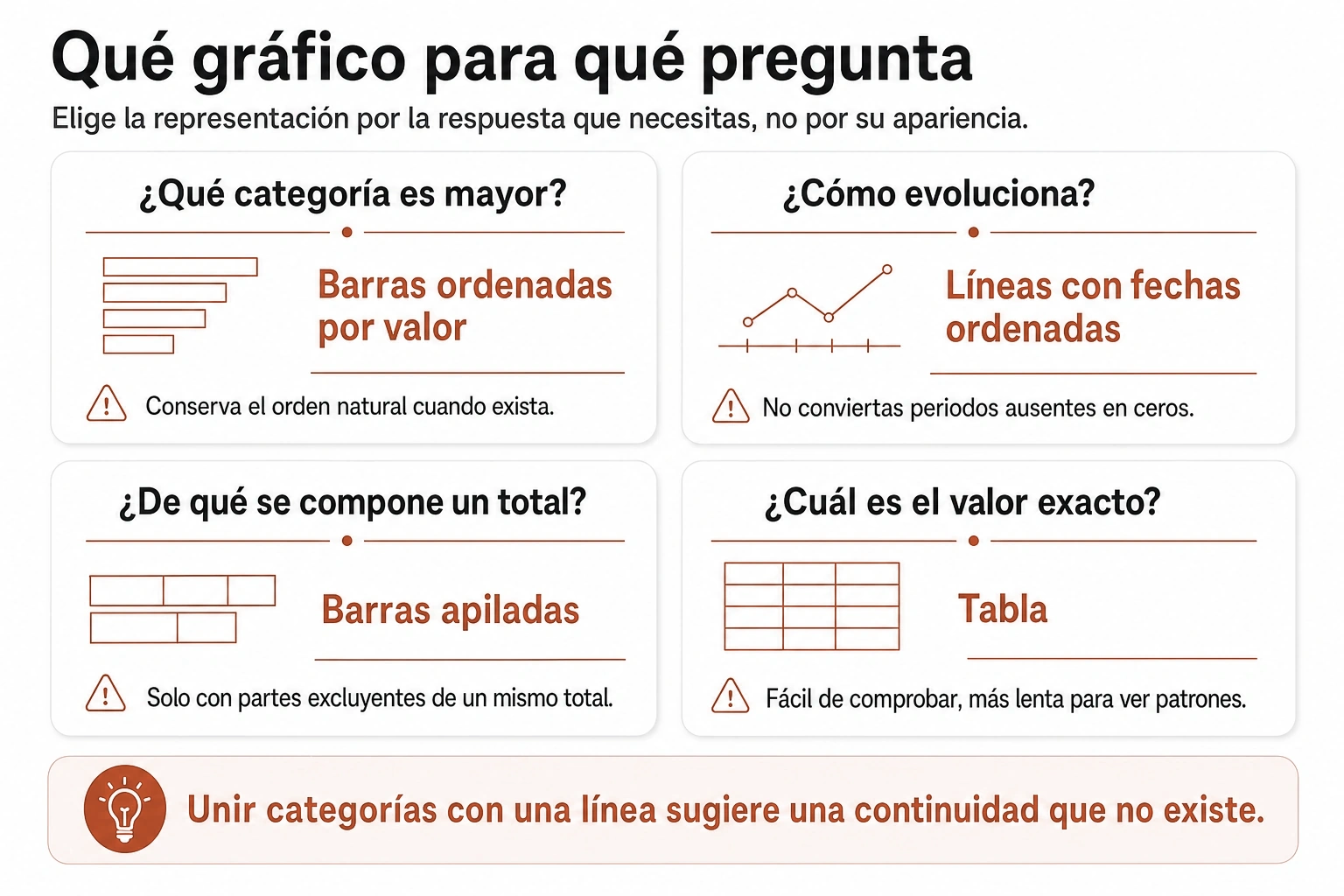
Para comparar categorías, utiliza barras; para mostrar una evolución, utiliza líneas; para consultar cifras exactas o varias métricas con unidades diferentes, conserva una tabla. Elige la representación por la respuesta que necesitas obtener, no por su apariencia.

Infografía sobre cómo elegir un gráfico según la pregunta. En la parte superior, el título «Qué gráfico para qué pregunta» y debajo el subtítulo «Elige la representación por la respuesta que necesitas, no por su apariencia.» El cuerpo presenta cuatro preguntas, cada una vinculada a una representación y una precaución: «¿Qué categoría es mayor?» — «Barras ordenadas por valor» — «Conserva el orden natural cuando exista.»; «¿Cómo evoluciona?» — «Líneas con fechas ordenadas» — «No conviertas periodos ausentes en ceros.»; «¿De qué se compone un total?» — «Barras apiladas» — «Solo con partes excluyentes de un mismo total.»; «¿Cuál es el valor exacto?» — «Tabla» — «Fácil de comprobar, más lenta para ver patrones.» Como cierre, la idea clave: «Unir categorías con una línea sugiere una continuidad que no existe.»
Figura 10: Qué gráfico para qué pregunta
Infografía sobre cómo elegir un gráfico según la pregunta. En la parte superior, el título «Qué gráfico para qué pregunta» y debajo el subtítulo «Elige la representación por la respuesta que necesitas, no por su apariencia.» El cuerpo presenta cuatro preguntas, cada una vinculada a una representación y una precaución: «¿Qué categoría es mayor?» — «Barras ordenadas por valor» — «Conserva el orden natural cuando exista.»; «¿Cómo evoluciona?» — «Líneas con fechas ordenadas» — «No conviertas periodos ausentes en ceros.»; «¿De qué se compone un total?» — «Barras apiladas» — «Solo con partes excluyentes de un mismo total.»; «¿Cuál es el valor exacto?» — «Tabla» — «Fácil de comprobar, más lenta para ver patrones.» Como cierre, la idea clave: «Unir categorías con una línea sugiere una continuidad que no existe.»

Una visualización convierte valores en posiciones, longitudes o superficies. Destaca ciertas relaciones y deja otras en segundo plano: no reproduce la realidad, sino una selección de medidas. Por ejemplo, una barra de horas de mantenimiento muestra tiempo registrado, no el estado del equipo.

Aplica estos criterios:

NecesidadRepresentaciónCondición y límite
Comparar categoríasBarras ordenadas por valorConserva el orden natural cuando exista, como en niveles de prioridad.
Mostrar evoluciónLíneas con fechas ordenadasRespeta los intervalos temporales y no conviertas periodos ausentes en ceros.
Mostrar composiciónBarras apiladasUtilízalas con componentes excluyentes de un mismo total; los segmentos interiores resultan difíciles de comparar.
Consultar valores exactosTablaFacilita la comprobación, aunque permite reconocer patrones con menos rapidez.

Uso de barras apiladas al 100%

Si utilizas barras apiladas al 100 %, comparas proporciones, no volúmenes. Añade los totales cuando su diferencia pueda cambiar la interpretación. Evita esta representación si necesitas comparar con precisión cada componente entre grupos.

Caso práctico

Horas de mantenimiento por familia de equipos

Imagina que preparas un informe para una empresa de mantenimiento. Dispones de esta tabla hipotética de resultados ya comprobados, correspondiente a las intervenciones cerradas en abril de un año de ejemplo:

Familia de equiposHoras de trabajo registradas
Climatización60
Iluminación40
Bombeo20

Tu pregunta es qué familia acumula más horas registradas durante ese periodo.

Eliges barras horizontales porque comparas categorías sin orden temporal. Mantienes las tres familias y utilizas horas, sin convertir los valores en porcentajes. No eliges líneas, porque conectar estas categorías sugeriría una continuidad que no existe.

Conservas la tabla como origen del gráfico e identificas sus datos como sintéticos. No interpretas las horas como productividad: careces del número de intervenciones, su dificultad y las horas disponibles.

Comprueba la correspondencia entre tabla y gráfico

La escala establece cómo una distancia gráfica representa una cantidad: si cambias las divisiones, cambia la impresión de distancia. Al comparar gráficos de tamaños distintos, también influye su formato.

En el caso de mantenimiento, un eje de barras desde cero permite comparar las longitudes de 60, 40 y 20 horas. Si comienzas el eje en 15, exageras visualmente sus diferencias. En gráficos de líneas puedes utilizar un rango más estrecho para examinar variaciones pequeñas, pero debes hacerlo visible y justificarlo.
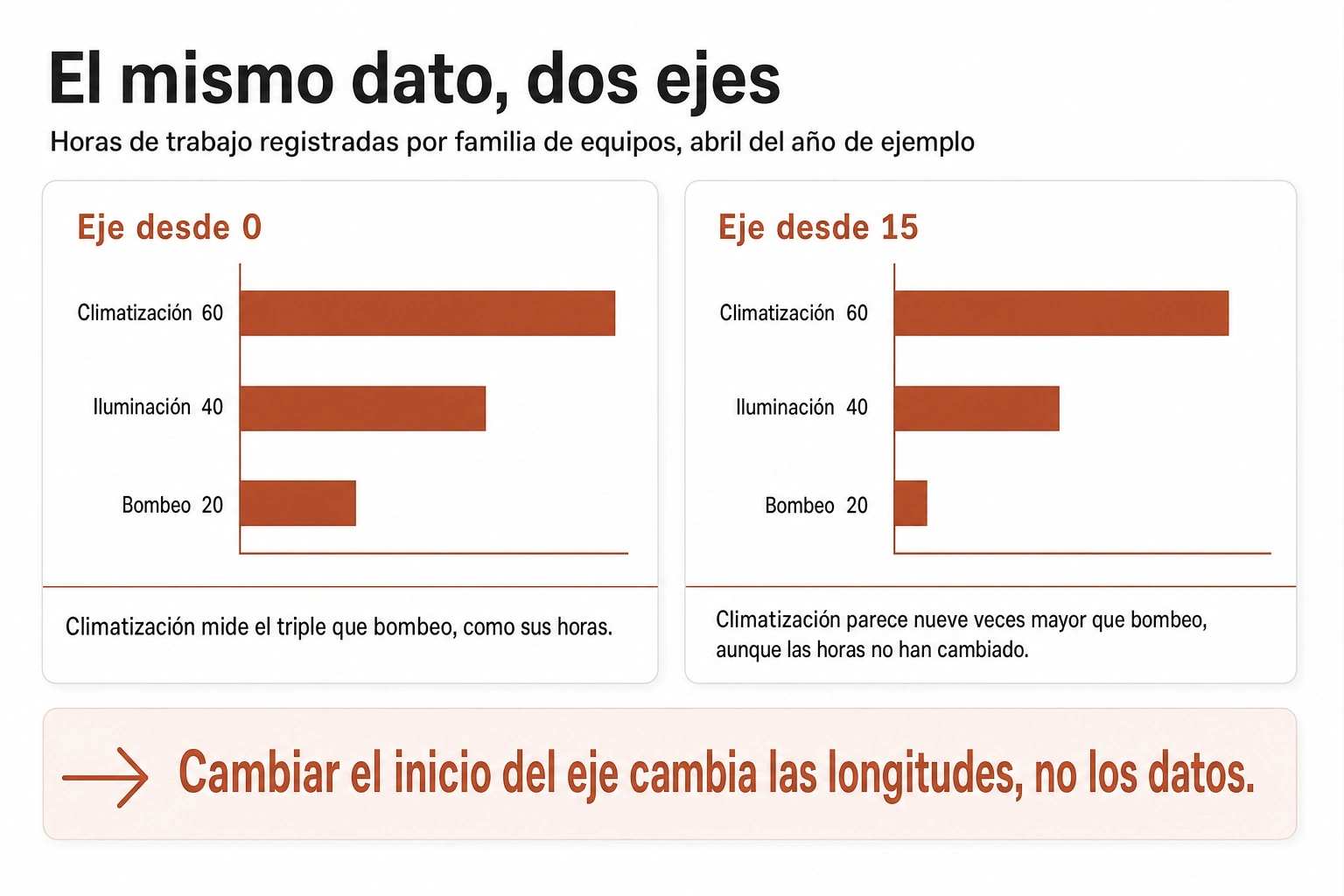
El mismo dato, dos ejes. Horas de trabajo registradas por familia de equipos, abril del año de ejemplo. Dos gráficos de barras horizontales comparan los mismos datos: Climatización 60, Iluminación 40 y Bombeo 20. El primero, «Eje desde 0», muestra barras con longitudes proporcionales a las horas. Nota: «Climatización mide el triple que bombeo, como sus horas.» El segundo, «Eje desde 15», muestra longitudes visibles de 45 para Climatización, 25 para Iluminación y 5 para Bombeo. Nota: «Climatización parece nueve veces mayor que bombeo, aunque las horas no han cambiado.» Como idea clave: «Cambiar el inicio del eje cambia las longitudes, no los datos.»
Figura 11: El mismo dato, dos ejes
El mismo dato, dos ejes. Horas de trabajo registradas por familia de equipos, abril del año de ejemplo. Dos gráficos de barras horizontales comparan los mismos datos: Climatización 60, Iluminación 40 y Bombeo 20. El primero, «Eje desde 0», muestra barras con longitudes proporcionales a las horas. Nota: «Climatización mide el triple que bombeo, como sus horas.» El segundo, «Eje desde 15», muestra longitudes visibles de 45 para Climatización, 25 para Iluminación y 5 para Bombeo. Nota: «Climatización parece nueve veces mayor que bombeo, aunque las horas no han cambiado.» Como idea clave: «Cambiar el inicio del eje cambia las longitudes, no los datos.»

Revisión de gráficos

  1. 1

    Contrastar valores

    Contrasta cada valor representado con su celda de origen. Comprueba que el programa no haya contado filas en lugar de utilizar las horas.

  2. 2

    Confirmar categorías y periodo

    Confirma las categorías y el periodo. Revisa que ninguna familia haya desaparecido por un filtro.

  3. 3

    Escribir título

    Escribe un título descriptivo, como «Horas de trabajo registradas por familia de equipos, abril del año de ejemplo».

  4. 4

    Etiquetar ejes

    Etiqueta el eje numérico como «Horas de trabajo registradas» y el categórico como «Familia de equipos».

  5. 5

    Revisar escala

    Comprueba el inicio, el final y las divisiones de la escala. Evita efectos tridimensionales.

  6. 6

    Añadir valores y notas

    Añade valores legibles y una nota de origen. Utiliza etiquetas, no solo colores, para distinguir categorías.

Paso 1 de 6

Utiliza Claude para concretar la propuesta

Utiliza Claude para preparar una especificación del gráfico y un borrador del comentario. No necesitas programación para solicitar esa descripción; después puedes construir el gráfico en tu hoja de cálculo.

Preparar el uso mínimo

  1. 1

    Abrir conversación

    Abre una conversación en Claude dentro del entorno autorizado para comenzar el proceso.

  2. 2

    Incorporar tabla y periodo

    Incorpora únicamente la tabla sintética del caso y su periodo mediante el campo de mensaje para establecer los datos de partida.

  3. 3

    Comprobar propuesta

    Comprueba que la propuesta posterior conserva las tres categorías y sus valores para asegurar la correcta integración.

Paso 1 de 3

No necesitas ajustes adicionales para esta tarea. Si tu entorno permite generar una visualización, comprueba sus valores igualmente; si no lo permite, trabaja con la especificación textual.

Protección de datos y confidencialidad

Aviso. No pegues nombres, descripciones confidenciales de averías ni identificadores personales en una herramienta externa sin autorización. Para practicar, utiliza los datos sintéticos del caso.

Una petición mínima sirve para obtener una primera propuesta cuando todavía estás explorando la representación:

PromptTEXT
Propón un gráfico para comparar las horas registradas por familia de equipos durante [PERIODO], utilizando [TABLA COMPROBADA].
Elementos de la solicitud

Gráfico de barras horizontales rodeado de una hoja de calendario, una cinta métrica y tres fichas de categoría.

Contexto

Identifica la medida, las categorías y el periodo.
Tarjeta de papel con forma de bocadillo de diálogo y, dentro, el boceto de unos ejes de gráfico todavía vacíos.

Tarea

Solicita una propuesta de gráfico.

Tres marcos vacíos de línea discontinua, uno junto a otro, y una chincheta terracota suelta sin colocar.

Rol, formato y restricciones

No los fija; tendrás que revisar qué representación y detalles devuelve.
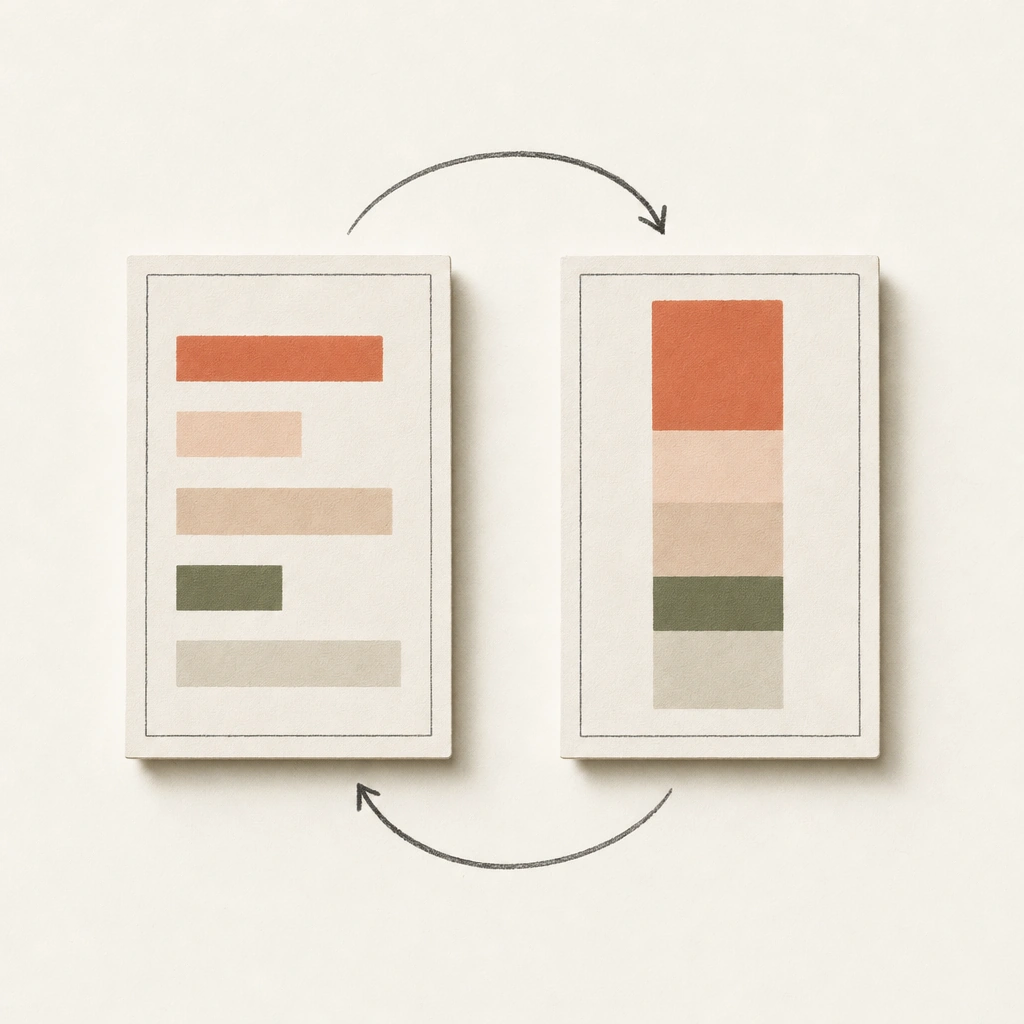
Dos gráficos: barras horizontales separadas y una única barra apilada en tres segmentos, unidos por una flecha curva.

Alternativa de representación

Si sustituyes «comparar» por «mostrar la composición», puedes obtener una propuesta de barras apiladas, que responde a otra pregunta.

Cuando ya hayas elegido barras horizontales y prepares el informe, completa la petición:

PromptTEXT
Propón un gráfico para comparar las horas registradas por familia de equipos durante [PERIODO], utilizando [TABLA COMPROBADA].
Describe barras horizontales desde cero, con título, etiquetas, unidades y valores exactos de la tabla.
Añade un comentario de gestión de hasta 70 palabras basado exclusivamente en esas cifras, que delimite el alcance y formule una pregunta pendiente sin atribuir causas.

Criterios de validación y formato

Gráfico de barras horizontales que parten todas de una línea base marcada, con una regla apoyada a lo largo de ella.

Representación

Fija el formato del gráfico mediante barras horizontales desde cero, con título, etiquetas y unidades. Si eliminas «desde cero», tendrás que comprobar expresamente el inicio del eje en la propuesta.
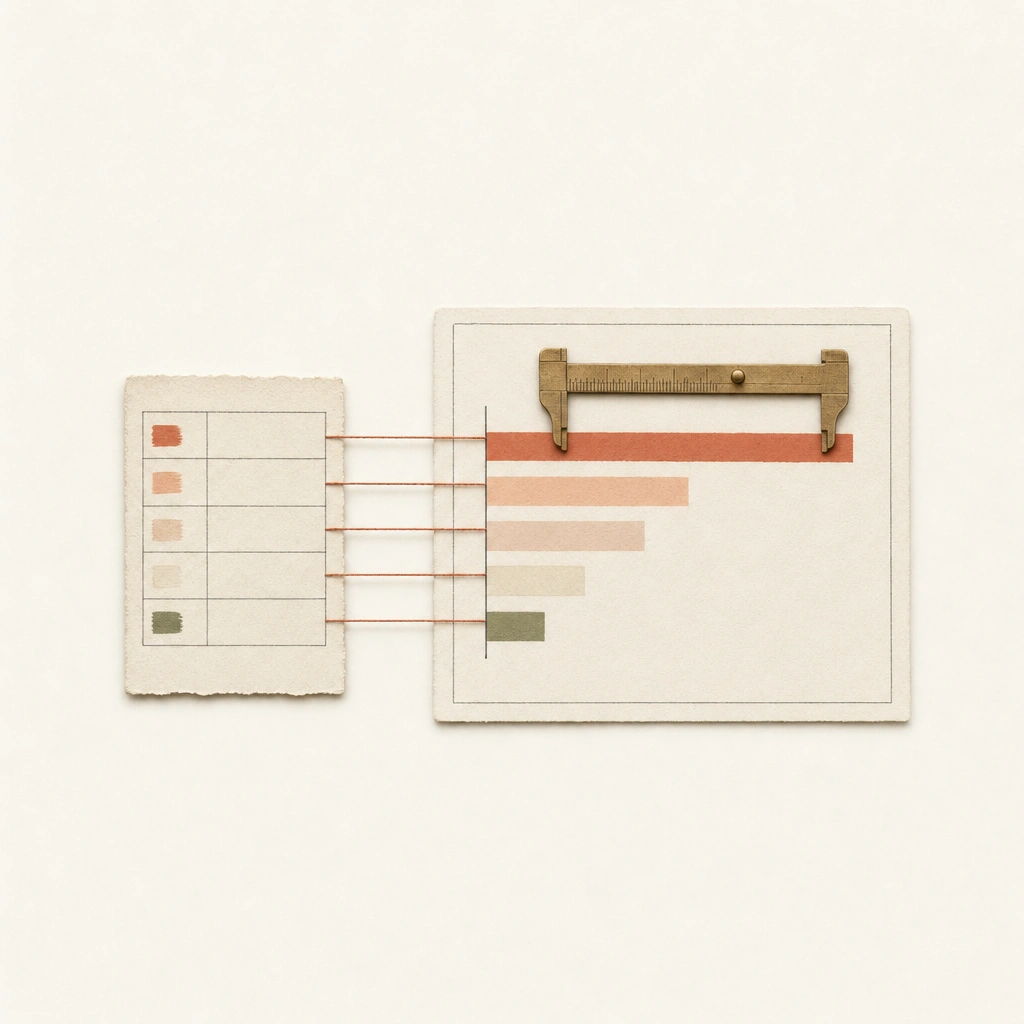
Tabla unida con hilos terracota al extremo de cada barra de un gráfico; un calibre mide la barra más larga.

Fidelidad numérica

Utiliza los valores exactos de la tabla para evitar que la propuesta redondee o cambie las cifras.
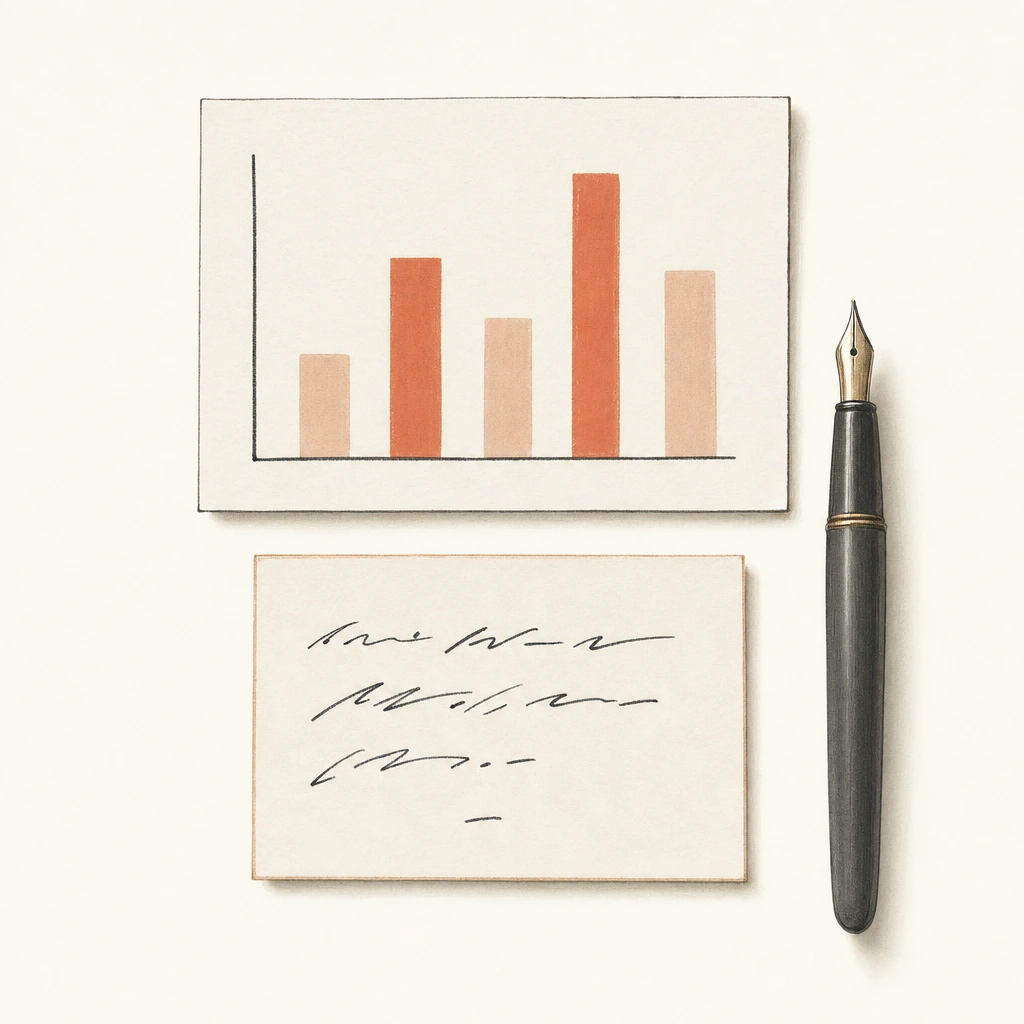
Ficha con unas breves líneas manuscritas debajo de un pequeño gráfico de barras, junto a una pluma.

Comentario

Añade una entrega textual breve de hasta 70 palabras, basado exclusivamente en esas cifras. Si reduces el límite a 30 palabras, puedes perder contexto o límites relevantes.

Gráfico dividido en dos zonas: una lupa sobre las barras observadas y, aparte, un sobre cerrado con lo pendiente.

Restricciones

Separan lo observado de lo pendiente mediante el alcance, la pregunta pendiente y sin atribuir causas.

Sustituye los marcadores por el periodo y la tabla antes de enviar la petición.

Explicar los resultados y sus límites a partir de los datos.

Explicación y límites del resultado

Vincula cada afirmación con una cifra visible

Redacta el comentario desde la pregunta de gestión, no desde todo lo que podrías decir sobre el gráfico. Vincula cada afirmación cuantitativa con una etiqueta visible o con la tabla adjunta.

El alcance delimita a qué registros, periodos y conclusiones puedes aplicar el resultado. Que una intervención esté dentro del alcance no significa que tengas todo lo necesario para interpretarla: puedes carecer de variables incluso para las intervenciones incluidas.
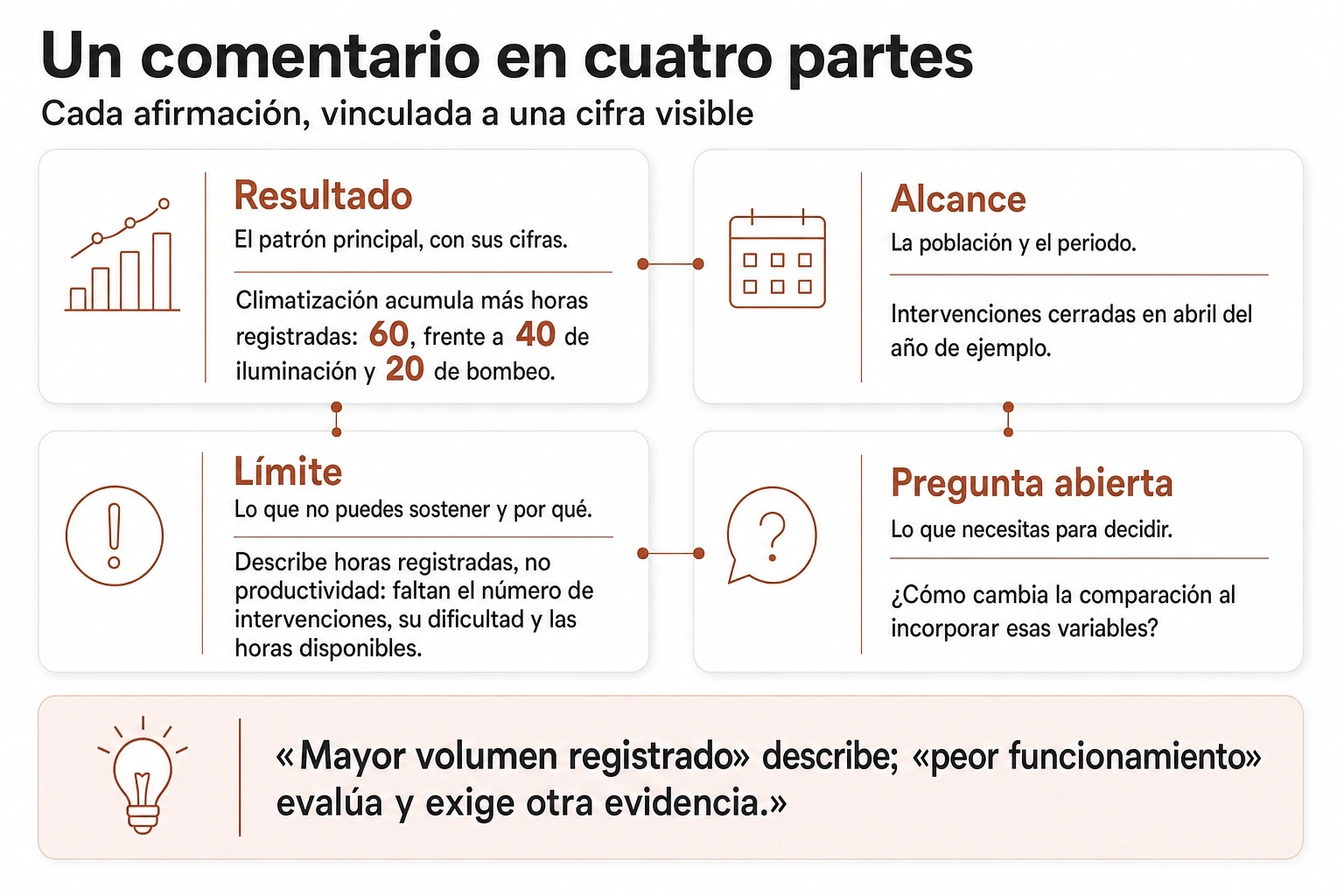
Elementos del comentario breve

Identifica el patrón principal y aporta las cifras necesarias.
Conserva población y periodo.
Explica qué conclusión no puedes sostener y por qué.
Concreta qué información necesitas para decidir.

Ejemplo práctico

Comentario vinculado al gráfico

Para el caso hipotético, puedes redactar este comentario:

«En las intervenciones cerradas en abril del año de ejemplo, climatización acumula más horas de trabajo registradas: 60, frente a 40 de iluminación y 20 de bombeo. Este reparto describe horas registradas, no productividad, porque faltan el número de intervenciones, su dificultad y las horas disponibles. Antes de revisar la asignación de recursos, conviene preguntar cómo cambia la comparación al incorporar esas variables».

Infografía titulada «Un comentario en cuatro partes», con el subtítulo «Cada afirmación, vinculada a una cifra visible». Presenta cuatro partes en orden. 1. «Resultado»: «El patrón principal, con sus cifras.» Ejemplo: «Climatización acumula más horas registradas: 60, frente a 40 de iluminación y 20 de bombeo.» 2. «Alcance»: «La población y el periodo.» Ejemplo: «Intervenciones cerradas en abril del año de ejemplo.» 3. «Límite»: «Lo que no puedes sostener y por qué.» Ejemplo: «Describe horas registradas, no productividad: faltan el número de intervenciones, su dificultad y las horas disponibles.» 4. «Pregunta abierta»: «Lo que necesitas para decidir.» Ejemplo: «¿Cómo cambia la comparación al incorporar esas variables?» Como cierre, la idea clave: ««Mayor volumen registrado» describe; «peor funcionamiento» evalúa y exige otra evidencia.»
Figura 12: Un comentario en cuatro partes
Infografía titulada «Un comentario en cuatro partes», con el subtítulo «Cada afirmación, vinculada a una cifra visible». Presenta cuatro partes en orden. 1. «Resultado»: «El patrón principal, con sus cifras.» Ejemplo: «Climatización acumula más horas registradas: 60, frente a 40 de iluminación y 20 de bombeo.» 2. «Alcance»: «La población y el periodo.» Ejemplo: «Intervenciones cerradas en abril del año de ejemplo.» 3. «Límite»: «Lo que no puedes sostener y por qué.» Ejemplo: «Describe horas registradas, no productividad: faltan el número de intervenciones, su dificultad y las horas disponibles.» 4. «Pregunta abierta»: «Lo que necesitas para decidir.» Ejemplo: «¿Cómo cambia la comparación al incorporar esas variables?» Como cierre, la idea clave: ««Mayor volumen registrado» describe; «peor funcionamiento» evalúa y exige otra evidencia.»
El análisis de las horas de intervención
ContextoUn profesional analiza datos de mantenimiento y revisa las explicaciones generadas por Claude sobre el tiempo de intervención en diferentes áreas.
DesafíoAsumir que un mayor número de horas registradas implica un peor funcionamiento, o deducir sin base que un sistema como climatización necesita más recursos basándose en 60 horas que pueden ser intervenciones breves o complejas.
Buena prácticaRevisar los verbos como "provoca", "demuestra" o "mejora" propuestos por Claude, sustituyéndolos por una descripción respaldada o formulando explícitamente una hipótesis pendiente de comprobación, evitando interpretar "más horas registradas" como "peor funcionamiento".
ClaveEvita los sesgos de causalidad automática ante datos cuantitativos y exige rigor en el uso de verbos causativos en el análisis.

Cierra una evidencia revisable

Conserva juntos la tabla utilizada, la visualización y el comentario. Añade la ubicación de los datos de origen y registra cualquier cambio de orden, filtro o redondeo. Así puedes reconstruir qué valores llegaron al gráfico sin depender de una imagen aislada.

Revisión previa a la entrega

Antes de entregar, vincula cada afirmación numérica con una celda o etiqueta visible. Revisa también los adjetivos: «mayor volumen registrado» describe una comparación; «peor funcionamiento» introduce una evaluación que exige otra evidencia.

Ejercicio práctico 5

Revisa el gráfico antes de entregarlo

Estos son los pasos para revisar el gráfico de horas de mantenimiento, desordenados:

Ordena estos pasos del primero al último.

Arrastra cada frase hasta su lugar. Con el teclado: Espacio para agarrarla, flechas para moverla y Espacio para soltarla.

  1. 1Etiquetar los ejes con la medida y las categorías.
  2. 2Escribir un título descriptivo que incluya el periodo.
  3. 3Comprobar el inicio, el final y las divisiones de la escala.
  4. 4Contrastar cada valor representado con su celda de origen.
  5. 5Confirmar que están todas las categorías y el periodo correcto.

  1. Contrastar cada valor representado con su celda de origen.
  2. Confirmar que están todas las categorías y el periodo correcto.
  3. Escribir un título descriptivo que incluya el periodo.
  4. Etiquetar los ejes con la medida y las categorías.
  5. Comprobar el inicio, el final y las divisiones de la escala.

Primero compruebas que el gráfico muestra los datos correctos (valores, categorías y periodo). Después lo rotulas (título y ejes) y, por último, revisas que la escala no exagere ni oculte diferencias.

Descarga tu respuesta antes de salir: no se guarda en la plataforma.

Análisis de datos con IA

Repetir el análisis, comprobar cifras y cerrar el informe

3 actividades

Repetir desde el archivo de origen y contrastar las cifras.

Recorrido reproducible con R05

Repetir el análisis significa obtener de nuevo las cifras desde el archivo de origen, aplicando las mismas reglas. No necesitas recuperar una respuesta textual idéntica de Claude: necesitas reconstruir los registros incluidos, las operaciones y los resultados.

Además de repetir las operaciones, revisa que la selección de registros siga respondiendo a la pregunta de gestión.

Prepara la ficha de recorrido R05

R05 es una ficha reutilizable de recorrido que registra la pregunta, los datos de entrada, las reglas aplicadas, los resultados y las comprobaciones necesarias para repetir y revisar el análisis. Esta es su estructura:

Campo de R05

Campo de R05Qué debes registrar
PreguntaQué decisión quieres informar.
EntradaArchivo, versión, procedencia, extracción y significado de cada fila.
PreparaciónTransformaciones, exclusiones y referencias a los registros afectados.
OperacionesFiltros, campos, fórmulas y unidades.
SalidasTablas, visualizaciones e informe que debes regenerar.
ComprobaciónResultado anterior, resultado repetido, evidencia y estado.
LímitesQué no puedes concluir y qué permanece pendiente.

Uso de la ficha de revisión

Usa esta ficha cuando debas revisar o actualizar un informe. Necesitas identificar los archivos y disponer de reglas suficientemente precisas; una descripción como «limpiar y calcular» no permite repetir el recorrido. Tampoco utilices R05 para sustituir fórmulas, datos o evidencias: la ficha debe apuntar a ellos.

Reconstruye un recorrido pequeño y completo

Ejemplo práctico

Lotes revisados durante una semana

Imagina que preparas el informe semanal de una empresa de recuperación de envases con estos datos sintéticos. Cada lote es una revisión, y «Conforme» indica si la supera.

Fila de origenLoteSemanaZonaEnvases revisadosConforme
F01L01S1Norte120Sí
F02L02S1Norte80Sí
F03L03S1Norte100Sí
F04L04S1Sur60Sí
F05L05S1Sur80No
F06L06S1Sur100Sí
F07L03S1Norte100Sí
F08L00S0Sur40Sí

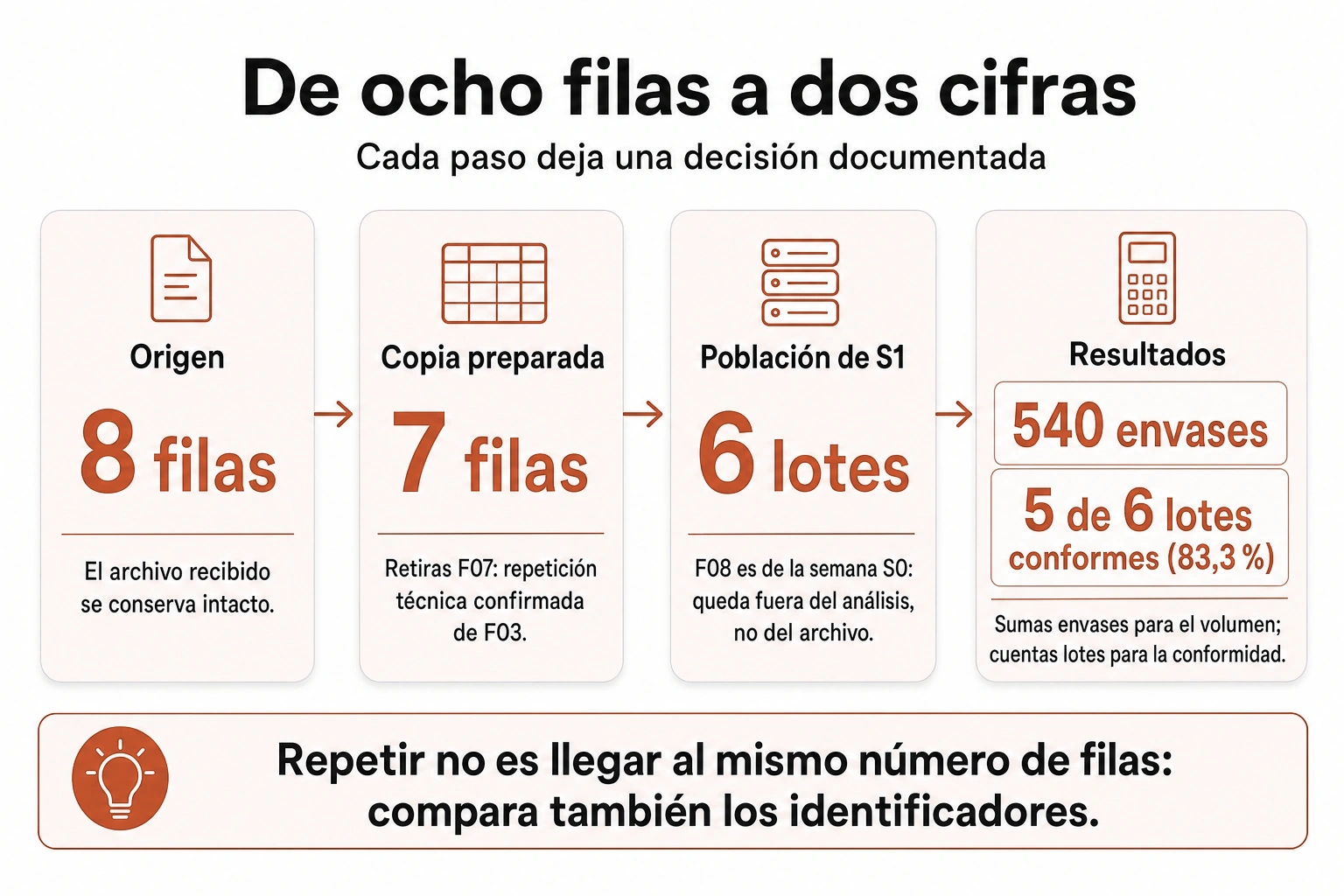
Quieres saber cuántos envases se revisaron en S1 y qué proporción de lotes fue conforme. F07 es una repetición técnica confirmada de F03, y F08 es de otra semana: en la copia preparada retiras F07, dejas fuera F08 y te quedan seis lotes. El original conserva las ocho filas.

Recuerda que los envases se suman y la conformidad se cuenta por lotes: el porcentaje de lotes conformes no es el de envases conformes.

Infografía horizontal titulada «De ocho filas a dos cifras», con el subtítulo «Cada paso deja una decisión documentada». Presenta de izquierda a derecha cuatro pasos: 1. «Origen»: «8 filas». «El archivo recibido se conserva intacto.» 2. «Copia preparada»: «7 filas». «Retiras F07: repetición técnica confirmada de F03.» 3. «Población de S1»: «6 lotes». «F08 es de la semana S0: queda fuera del análisis, no del archivo.» 4. «Resultados»: «540 envases» y «5 de 6 lotes conformes (83,3 %)». «Sumas envases para el volumen; cuentas lotes para la conformidad.» Al cierre inferior, la idea clave: «Repetir no es llegar al mismo número de filas: compara también los identificadores.»
Figura 13: De ocho filas a dos cifras
Infografía horizontal titulada «De ocho filas a dos cifras», con el subtítulo «Cada paso deja una decisión documentada». Presenta de izquierda a derecha cuatro pasos: 1. «Origen»: «8 filas». «El archivo recibido se conserva intacto.» 2. «Copia preparada»: «7 filas». «Retiras F07: repetición técnica confirmada de F03.» 3. «Población de S1»: «6 lotes». «F08 es de la semana S0: queda fuera del análisis, no del archivo.» 4. «Resultados»: «540 envases» y «5 de 6 lotes conformes (83,3 %)». «Sumas envases para el volumen; cuentas lotes para la conformidad.» Al cierre inferior, la idea clave: «Repetir no es llegar al mismo número de filas: compara también los identificadores.»

Orden para repetir el recorrido

  1. 1

    Abrir copia original

    Trabaja siempre a partir de otra copia del archivo original y evita utilizar el archivo que ya ha sido preparado previamente.

  2. 2

    Confirmar datos base

    Verifica minuciosamente los encabezados, las ocho filas que componen el set y todas las reglas previamente registradas en R05.

  3. 3

    Repetir retirada y selección

    Vuelve a ejecutar de forma documentada la retirada de F07 y procede con la selección de S1 según el procedimiento establecido.

  4. 4

    Comprobar identificadores

    Asegúrate de que el proceso de recuperación devuelve exactamente los mismos seis identificadores esperados.

  5. 5

    Regenerar tabla de resultados

    Vuelve a generar la tabla de resultados partiendo exclusivamente de los registros validados.

  6. 6

    Vincular visualización y contrastar

    Conecta la visualización directamente a la tabla regenerada y realiza un contraste exhaustivo de sus valores.

Paso 1 de 6

Verificación de registros

No basta con llegar al mismo número de filas: puedes obtener seis registros distintos. Compara también los identificadores y los valores de los campos utilizados.

Contraste y resolución de cifras

Una segunda respuesta de Claude no constituye por sí sola una comprobación independiente. Puedes recibir dos resultados coincidentes que compartan el mismo filtro incorrecto. Contrasta las cifras mediante operaciones sobre los registros, no mediante una votación entre respuestas.

Si encuentras una diferencia, explica de dónde procede en lugar de escoger el total que parezca más razonable, y ten en cuenta que puede haber varios errores a la vez.

Comprueba desde los registros

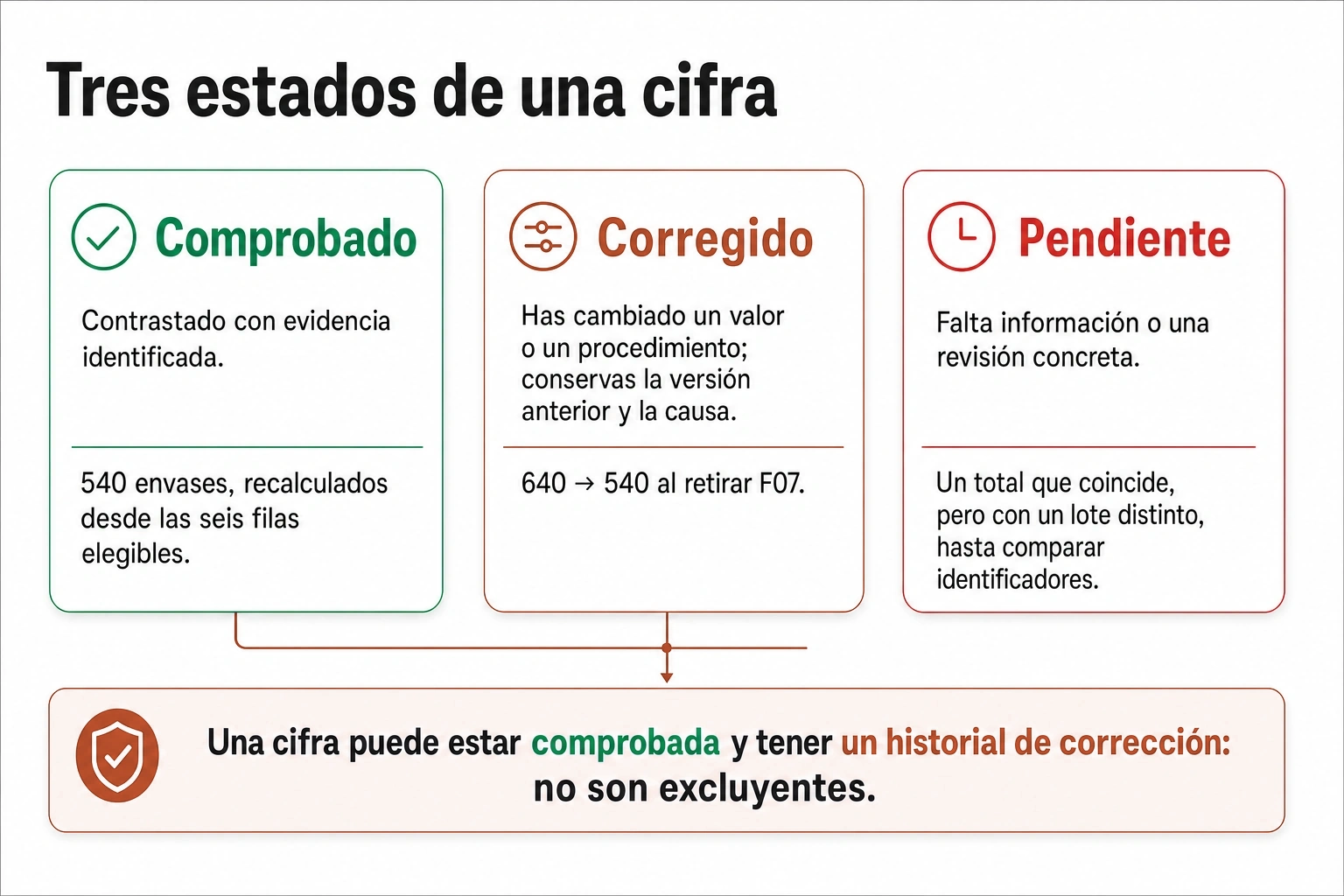
En el ejemplo de envases, aplica una suma directa sobre las seis filas elegibles. Usa una operación independiente de la respuesta de Claude; repetir la misma petición puede reproducir el mismo error.

Los datos de partida son los envases de cada lote incluido. La operación de control es:

$$T=\sum_{i=1}^{6}x_i$$
$$T=120+80+100+60+80+100=540\ \text{envases}$$

Interpreta el resultado como volumen revisado registrado en S1, no como capacidad de trabajo ni productividad.

Comprueba también los subtotales por zona:

$$T_{\text{Norte}}=120+80+100=300\ \text{envases}$$
$$T_{\text{Sur}}=60+80+100=240\ \text{envases}$$
$$T_{\text{Norte}}+T_{\text{Sur}}=300+240=540\ \text{envases}$$

Para contrastar la comparación, calcula la diferencia:

$$D=T_{\text{Norte}}-T_{\text{Sur}}=300-240=60\ \text{envases}$$

Puedes afirmar que Norte registra 60 envases más. No puedes atribuir esa diferencia a mayor eficiencia sin información adicional.

Para la conformidad, tienes cinco lotes conformes sobre seis elegibles:

$$p=\frac{\text{lotes conformes}}{\text{lotes elegibles}}\times100$$
$$p=\frac{5\ \text{lotes}}{6\ \text{lotes}}\times100 =83{,}333\ldots\,\%$$

Presenta el resultado como 83,3 % si has establecido un decimal. Conserva el cociente sin redondear para cálculos posteriores.

Completa el control revisando el máximo registrado: identifica L01, con 120 envases, y contrástalo con F01. Así compruebas un total, una comparación, un porcentaje y un valor individual destacado.
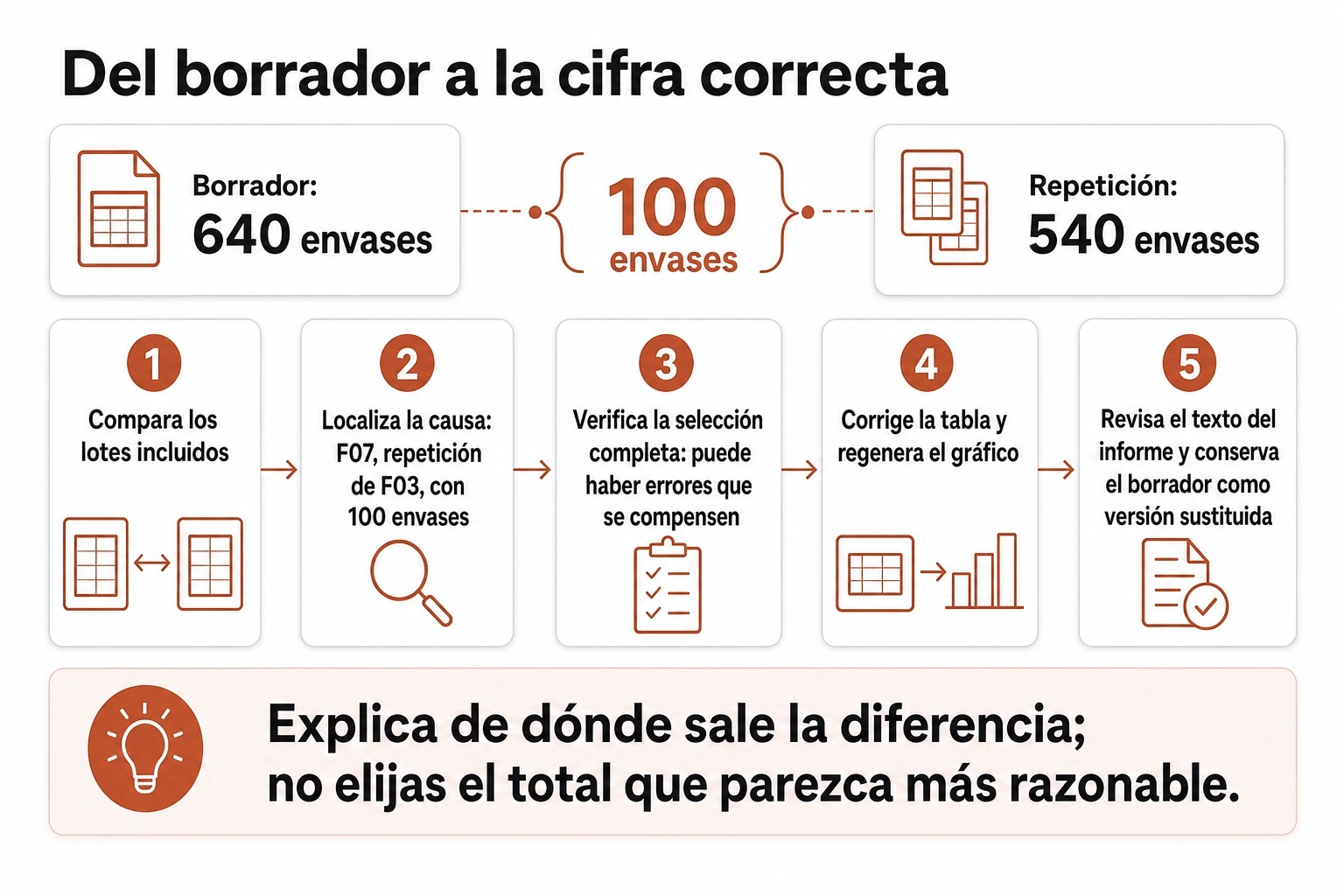
Resuelve la diferencia sin ocultar su origen

Caso práctico

El total que incluía una repetición

Imagina que encuentras 640 envases en un borrador y 540 en tu repetición. Antes de sustituir la cifra, comparas los lotes incluidos.

Detectas F07 en el borrador. Como tienes confirmada su condición de repetición técnica, calculas el efecto:

$$\text{Diferencia}=640-540=100\ \text{envases}$$

La diferencia coincide con los 100 envases de F07. Aun así, verificas también la selección completa para descartar errores que se compensen entre sí.

Registras la causa, corriges la tabla y regeneras el gráfico. Después revisas el texto del informe: sustituir únicamente el total dejaría posibles comentarios y etiquetas desactualizados. Conservas el borrador anterior como versión sustituida, no como una alternativa válida.

Infografía titulada «Del borrador a la cifra correcta». Compara «Borrador: 640 envases» con «Repetición: 540 envases» y señala una diferencia de «100 envases». Presenta cinco pasos, en este orden: «Compara los lotes incluidos»; «Localiza la causa: F07, repetición de F03, con 100 envases»; «Verifica la selección completa: puede haber errores que se compensen»; «Corrige la tabla y regenera el gráfico»; «Revisa el texto del informe y conserva el borrador como versión sustituida». Cierra con la idea: «Explica de dónde sale la diferencia; no elijas el total que parezca más razonable.»
Figura 14: Del borrador a la cifra correcta
Infografía titulada «Del borrador a la cifra correcta». Compara «Borrador: 640 envases» con «Repetición: 540 envases» y señala una diferencia de «100 envases». Presenta cinco pasos, en este orden: «Compara los lotes incluidos»; «Localiza la causa: F07, repetición de F03, con 100 envases»; «Verifica la selección completa: puede haber errores que se compensen»; «Corrige la tabla y regenera el gráfico»; «Revisa el texto del informe y conserva el borrador como versión sustituida». Cierra con la idea: «Explica de dónde sale la diferencia; no elijas el total que parezca más razonable.»

Utiliza esta secuencia de diagnóstico:

Si detectas…Comprueba primero…Evidencia que debes conservar
Distinto recuentoVersiones, filtros e identificadores.Listado de registros incluidos.
Mismo recuento y distinta sumaValores, unidades y rango de cálculo.Campos sumados y operación.
Distinto porcentajeNumerador, denominador y ausencias.Ambos recuentos y su selección.
Diferencia solo al presentarPrecisión y redondeo.Valor completo y regla de presentación.
Tabla correcta y gráfico distintoRango vinculado y actualización.Tabla final y visualización regenerada.

Tolerancia cero en lotes

No adoptes una tolerancia general para aceptar diferencias. Los recuentos de lotes deben coincidir exactamente; para porcentajes mostrados, compara primero los cocientes completos y después el formato acordado.

Ejercicio práctico 6

Una coincidencia insuficiente

En un informe hipotético, tu repetición da el mismo total de envases que el borrador, pero una de las dos ejecuciones incluye un lote distinto.

Responde Sí o No a cada afirmación.

  • Que el total coincida basta para dar la cifra por comprobada.
  • Dos diferencias pueden compensarse y producir el mismo total.
  • Mientras comparas los listados de lotes, el resultado queda pendiente.
  • Pedir a Claude la misma cifra otra vez es una comprobación independiente.

La coincidencia del total no acredita que las dos ejecuciones representen la misma población. Hasta comparar identificadores, valores y reglas de inclusión, el resultado está pendiente. Repetir la misma petición puede reproducir el mismo error: la comprobación se hace con operaciones sobre los registros.

Descarga tu respuesta antes de salir: no se guarda en la plataforma.

Documentar pasos, cálculos y limitaciones y cerrar el informe.

Registro de pasos y límites

Documenta cada acción con detalle suficiente para que puedas repetirla sin recordar qué hiciste. Sustituye «limpieza realizada» por una descripción verificable: qué cambiaste, sobre qué registros, con qué regla y cómo comprobaste el efecto.

Guardar muchas versiones no basta: registra también por qué elegiste cada regla.

Escribe un registro ejecutable

Un registro ejecutable contiene instrucciones suficientemente concretas para reconstruir el trabajo, aunque no incluya código. Utilízalo cuando necesitas transferir el análisis o repetirlo con la misma fuente; no lo trates como sustituto de revisar los datos.

Para el ejemplo de envases, documenta:

PasoAcción y reglaEvidencia
1Retira F07 por repetición técnica confirmada de F03Confirmación de origen y comparación con F03
2Selecciona únicamente la semana S1; F08 queda fueraRelación de los seis lotes elegibles
3Suma envases por zona y en conjuntoOperaciones y tabla de resultados: 300, 240 y 540
4Divide cinco lotes conformes entre seis elegiblesRecuentos y fórmula
5Actualiza el gráfico desde la tabla revisadaUbicación de tabla y gráfico

Estado de revisión del historial de cambios

Infografía titulada «Tres estados de una cifra». Presenta tres estados, de izquierda a derecha. «Comprobado»: «Contrastado con evidencia identificada.» Ejemplo: «540 envases, recalculados desde las seis filas elegibles.» «Corregido»: «Has cambiado un valor o un procedimiento; conservas la versión anterior y la causa.» Ejemplo: «640 → 540 al retirar F07.» «Pendiente»: «Falta información o una revisión concreta.» Ejemplo: «Un total que coincide, pero con un lote distinto, hasta comparar identificadores.» Como cierre, destaca la idea clave: «Una cifra puede estar comprobada y tener un historial de corrección: no son excluyentes.»
Figura 15: Tres estados de una cifra
Infografía titulada «Tres estados de una cifra». Presenta tres estados, de izquierda a derecha. «Comprobado»: «Contrastado con evidencia identificada.» Ejemplo: «540 envases, recalculados desde las seis filas elegibles.» «Corregido»: «Has cambiado un valor o un procedimiento; conservas la versión anterior y la causa.» Ejemplo: «640 → 540 al retirar F07.» «Pendiente»: «Falta información o una revisión concreta.» Ejemplo: «Un total que coincide, pero con un lote distinto, hasta comparar identificadores.» Como cierre, destaca la idea clave: «Una cifra puede estar comprobada y tener un historial de corrección: no son excluyentes.»

Puedes tener una cifra «Comprobada» cuyo historial indique «Corregida». Así evitas que una corrección parezca automáticamente validada.

Documenta cada limitación con su efecto. En lugar de escribir «faltan datos», indica que la conformidad se registra por lote y que, por ello, no puedes interpretar el 83,3 % como proporción de envases conformes.

Utiliza Claude para revisar la documentación

Claude puede ayudarte a localizar ambigüedades en R05, pero no acredita acciones que no has documentado. Utilízalo cuando tengas un registro preparado; no sustituyas la repetición del análisis por una revisión de su relato.

Preparación de una revisión sin conexiones adicionales

  1. 1

    Acceder a Claude

    Entra en Claude a través del entorno autorizado correspondiente para iniciar el proceso de preparación.

  2. 2

    Abrir conversación nueva

    Inicia una conversación nueva con el fin de reducir la influencia de intercambios que sean ajenos al análisis que vas a realizar.

  3. 3

    Preparar extracto de R05

    Prepara un extracto autorizado de R05 que incluya los identificadores de paso correspondientes.

  4. 4

    Sustituir marcadores del prompt

    Remplaza los marcadores del prompt antes de proceder a su envío definitivo.

  5. 5

    Comprobar funcionamiento

    Comprueba el correcto funcionamiento verificando que la respuesta menciona los pasos que aportaste originalmente. Si se describen campos inexistentes, contrástala con el registro y descarta esas observaciones. No se requieren ajustes opcionales para esta revisión.

Paso 1 de 5

Aviso de seguridad

No pegues datos personales, credenciales ni información confidencial en una herramienta externa sin autorización. Para revisar instrucciones, puedes aportar reglas y datos sintéticos sin compartir los registros completos.

Una petición floja puede ayudarte a detectar que falta delimitar la revisión:

PromptTEXT
Revisa este registro de análisis:
[REGISTRO R05 AUTORIZADO]

Elementos de la instrucción

Tarea: pides una revisión general.
Contexto: aportas el registro.
Rol, formato y restricciones: no los concretas.
Si sustituyes "revisa" por "resume", obtendrás una síntesis, no una búsqueda dirigida de instrucciones insuficientes.

Para obtener una revisión que puedas aplicar al registro, completa la petición:

PromptTEXT
Revisa este registro de análisis:
[REGISTRO R05 AUTORIZADO]

Devuelve una tabla con: paso, ambigüedad y aclaración necesaria.

Limita la revisión al registro aportado. No inventes datos ni pasos. No declares comprobada ninguna cifra: identifica la evidencia que falta para comprobarla.

Criterios de revisión y formato

Vincula cada observación con un paso del registro. Si eliminas la columna «paso», tendrás más dificultad para aplicar las correcciones.

Separan la revisión documental de la verificación numérica.

No hace falta asignarlo, porque la tarea ya está delimitada.

Si añades la exigencia de citar el identificador de cada evidencia, podrás detectar referencias ausentes, siempre que esos identificadores figuren en R05. Revisa las propuestas contra tus archivos antes de incorporarlas.

Vincula cada límite con su efecto

Conclusión de la lección

Lo que hemos visto

No escribas únicamente «datos limitados». Indica qué desconoces, qué afirmación impide y qué acción permitiría avanzar.

Puntos clave

  • En el ejemplo, conoces los envases revisados y la conformidad de los lotes, pero no dispones de horas dedicadas ni dificultad de revisión.
  • Por eso puedes comparar volumen registrado, pero no productividad.
  • Para evaluar esa cuestión, necesitarías datos adicionales y una definición adecuada de la medida.

Cierre del informe y paquete

Paquete de análisis

El paquete de análisis reúne los archivos y las instrucciones que permiten reconstruir el informe. Reunir documentos no demuestra por sí solo que sus relaciones o cálculos sean correctos.

Ensambla el informe revisado

Cierre y organización del informe

Cierra el informe cuando puedas reconstruir las cifras publicadas, hayas resuelto sus discrepancias y hayas delimitado las conclusiones. Puedes conservar cuestiones pendientes que no invaliden los indicadores publicados, siempre que las hagas visibles y restrinjas su uso. Si una discrepancia afecta a una cifra central, mantén el informe en revisión.

Organiza el informe semanal con una estructura breve.

ElementoEvidencia que debes incorporar
IdentificaciónPregunta, semana, versión y fecha de revisión.
ResultadosIndicadores con unidades y alcance.
CálculosFórmulas, numeradores, denominadores y referencias.
VisualizacionesValores vinculados con la tabla revisada.
CorreccionesCambios relevantes y comprobación posterior.
Límites y pendientesEfecto sobre la interpretación y siguiente acción.
Verificación de datos en informes
Informe de envases y conformidad

En el ejemplo de envases, informa de 540 envases revisados en S1 (300 en Norte y 240 en Sur) y de un 83,3 % de lotes conformes, cinco de seis. Si representas los envases por zona, indica junto al gráfico que la conformidad se cuenta por lotes, no por envases; no escondas esa condición en una nota alejada.

Verificación en cadena

Comprueba las apariciones del resultado en cadena: tabla de cálculo, tabla del informe, visualización, comentario y síntesis de gestión. Una corrección en la hoja no actualiza necesariamente una imagen pegada ni una cifra escrita a mano.
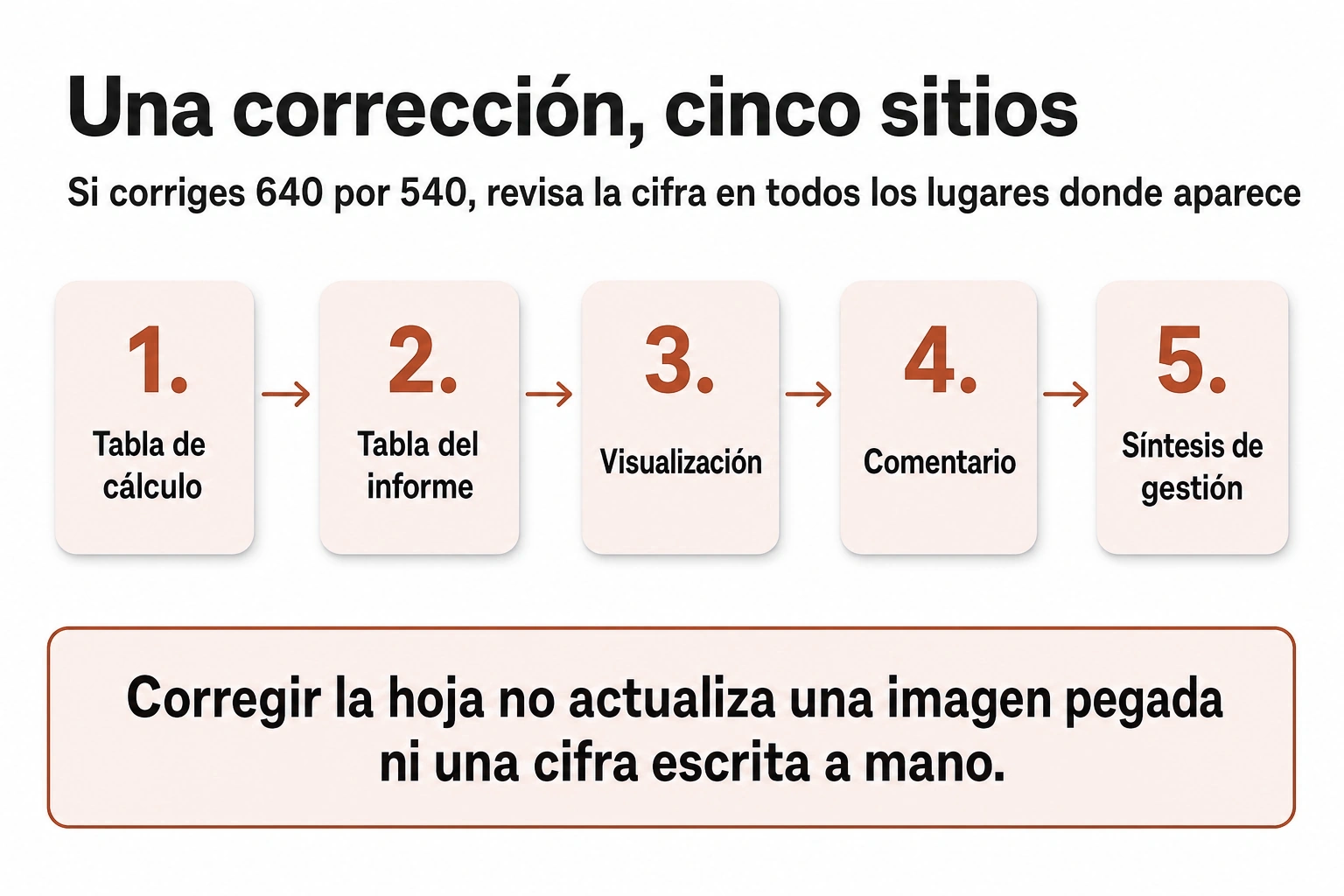
Infografía titulada «Una corrección, cinco sitios». Debajo, el subtítulo: «Si corriges 640 por 540, revisa la cifra en todos los lugares donde aparece». En el centro, una secuencia horizontal de cinco tarjetas numeradas y conectadas de izquierda a derecha: 1. «Tabla de cálculo»; 2. «Tabla del informe»; 3. «Visualización»; 4. «Comentario»; 5. «Síntesis de gestión». Como cierre, la idea clave: «Corregir la hoja no actualiza una imagen pegada ni una cifra escrita a mano.»
Figura 16: Una corrección, cinco sitios
Infografía titulada «Una corrección, cinco sitios». Debajo, el subtítulo: «Si corriges 640 por 540, revisa la cifra en todos los lugares donde aparece». En el centro, una secuencia horizontal de cinco tarjetas numeradas y conectadas de izquierda a derecha: 1. «Tabla de cálculo»; 2. «Tabla del informe»; 3. «Visualización»; 4. «Comentario»; 5. «Síntesis de gestión». Como cierre, la idea clave: «Corregir la hoja no actualiza una imagen pegada ni una cifra escrita a mano.»

Conserva un paquete que puedas volver a abrir

Prepara un paquete de análisis con recursos identificados:

RecursoQué debes conservar
OrigenArchivo recibido, intacto y con acceso adecuado.
Datos preparadosVersión utilizada y vínculo con el origen.
R05Orden de ejecución, reglas y ubicaciones.
CálculosFórmulas y tablas de resultados.
ComprobacionesConciliaciones, diferencias y evidencias.
VisualizacionesRecursos vinculados y versiones de entrega.
Uso de ClaudePrompts, respuestas y cambios aceptados.
InformeVersión revisada y fecha de validación.

Fases de preparación y revisión de datos y del informe

Para preparar el conjunto de datos identificado como D2, incluye los datos preparados, su diccionario, las reglas de inclusión y los pendientes que afecten a su uso. Si dispones de una especificación de entrega, contrasta nombres, formatos y campos antes de empaquetar.
Abre el informe en su formato final y comprueba tablas cortadas, etiquetas, unidades, enlaces y legibilidad. Después abre el paquete desde otra ubicación: verifica que las referencias no dependan de rutas personales.

Ejercicio práctico 7

Tu evidencia de cierre

En el ejemplo de envases, el borrador decía 640 envases y tu repetición desde el archivo original da 540.

  1. ¿Qué cifras del informe declararías comprobadas, cuál corregida y qué conclusión dejarías fuera, y por qué?

Comprobadas: los 540 envases de S1, los subtotales de 300 (Norte) y 240 (Sur) y el 83,3 % de lotes conformes (cinco de seis), porque puedes recalcularlos desde los seis lotes elegibles. Corregida: el total del borrador, 640, que incluía F07; conservas la versión anterior y la causa. Fuera de las conclusiones: la productividad, porque no tienes horas dedicadas ni dificultad de revisión. Caben otras respuestas si distingues los tres estados y justificas cada uno.

Descarga tu respuesta antes de salir: no se guarda en la plataforma.

Curso completado

Has completado el curso con éxito.

Puedes seguir repasando el contenido o volver al LMS.